
一、前言
在倾斜摄影三维模型上实现快速结构建模,通常依赖于Revit等专业软件建立BIM模型,再通过叠加与融合。该方法不仅操作流程繁琐,也对一般测量人员的技术门槛较高。本程序绕过复杂建模软件,直接依据已知三维坐标,在倾斜模型上快速构建辅助模型。
二、程序简介
Blender三维坐标计算程序,由三维坐标计算与数据生成和其他辅助功能组成。程序在便携式或台式微机的Windows环境下Office Excel或WPS上运行。
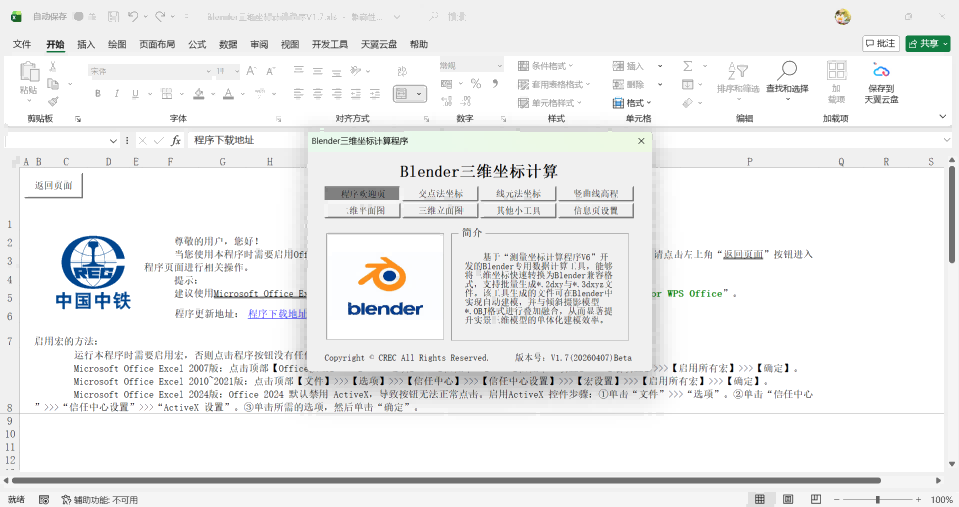
Blender三维坐标计算程序(最近更新日期:2026/04/07)
本程序是一款基于Excel平台,通过VBA二次开发的Blender绘图辅助程序,它是在成熟的“测量坐标计算程序V6”基础上进行功能拓展开发而来,核心功能是计算三维坐标,并生成可供Blender软件直接调用的专用文件。用户只需将生成的文件导入Blender,即可自动创建简易三维结构模型(如路基、桥墩、隧道、涵洞等),从而实现施工图与实景三维模型之间的快速可视化融合,显著提升工程建模与设计展示的工作效率。
该程序旨在满足施工测量与BIM建模的数字化作业需求,极大地提升了从设计数据到三维模型的转换效率,节省了大量手动建模的时间和人力成本,解决了传统方法在此环节效率低下、容易出错的难题。该程序不同于其它现有建模软件的最大特点是自动化程度高,通用性强,速度快,能直接利用设计数据生成Blender可识别的专用文件,实现从数据到三维模型的一键式生成。
该程序生成的模型为表面模型,不包含实体几何信息与属性数据。模型由多个关联构件拼接而成,仅描述结构的外部轮廓,相当于一层三维“表皮”。该模型适用于可视化展示、空间关系核对及尺寸测量等用途,不具备参数化属性与内部构造信息。
程序两大主要功能:
①BIM模型与倾斜摄影模型融合:通过标记三角形与三点对齐工具(3 Points Align)实现高精度匹配,提升三维场景的真实性与数据一致性。
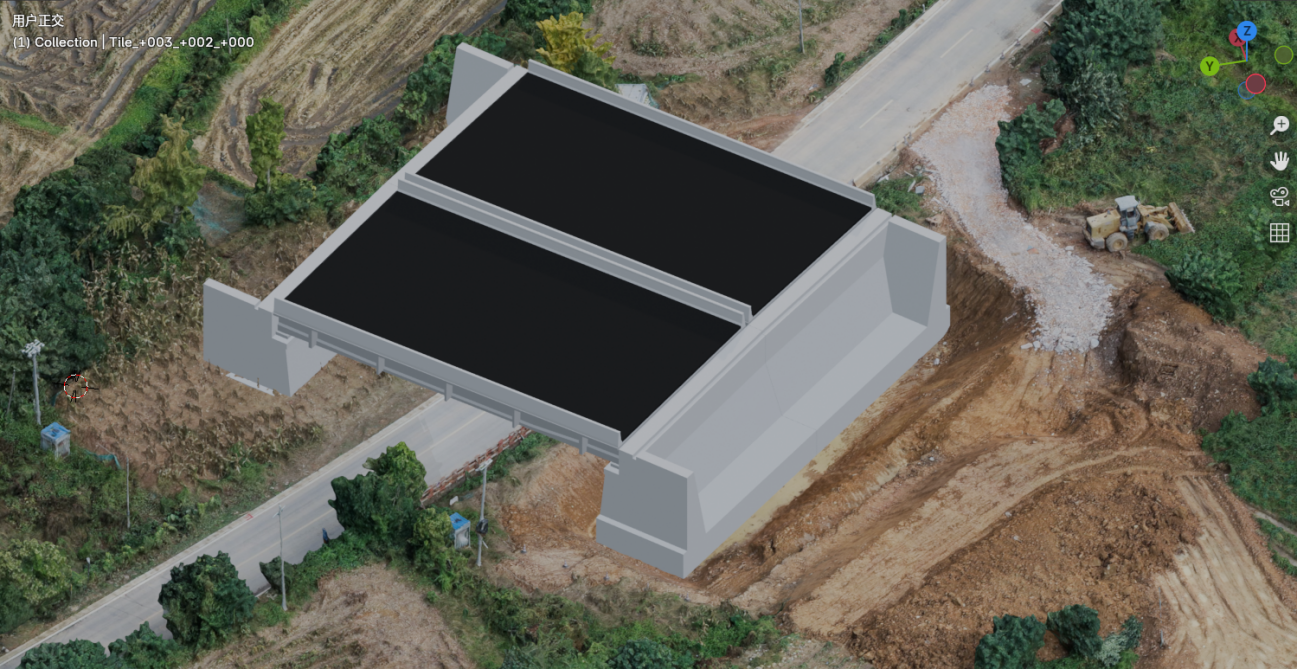
BIM模型与倾斜模型融合效果图
②在倾斜模型上自动绘制三维结构物:支持在倾斜模型上通过三维坐标自动生成路基、桥墩、隧道、涵洞等简易三维模型,并能够与既有结构物自动叠加与融合,实现高效的三维建模与集成。
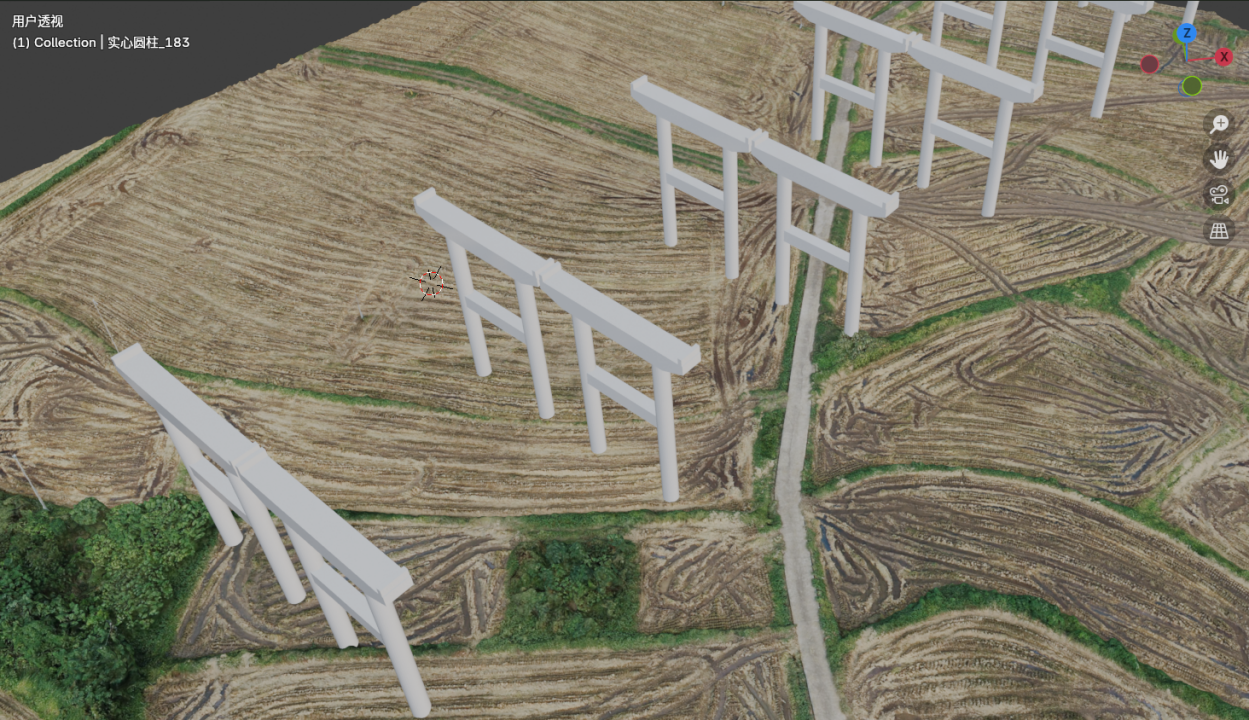
在倾斜模型上自动绘制三维结构物
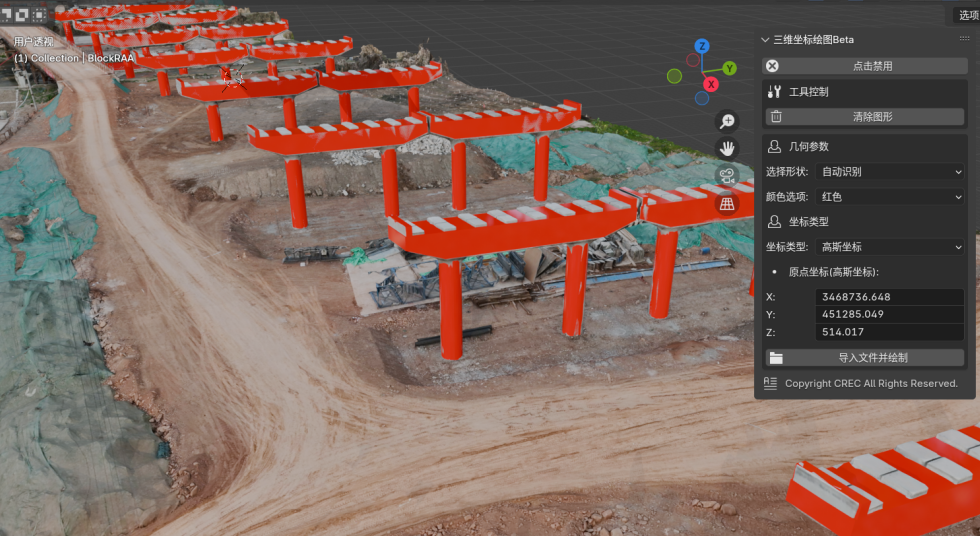
三维结构物与倾斜模型叠加效果图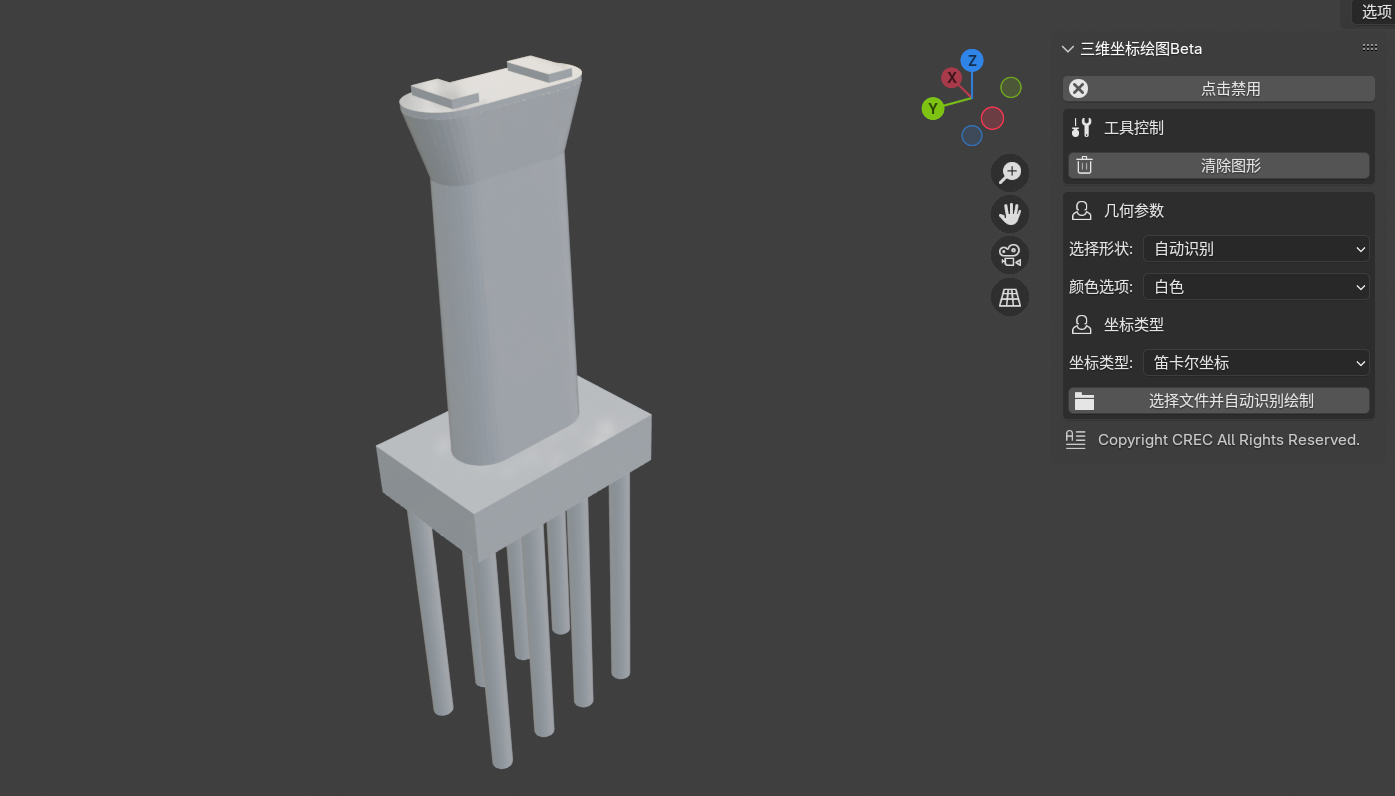
高铁桥墩示意图
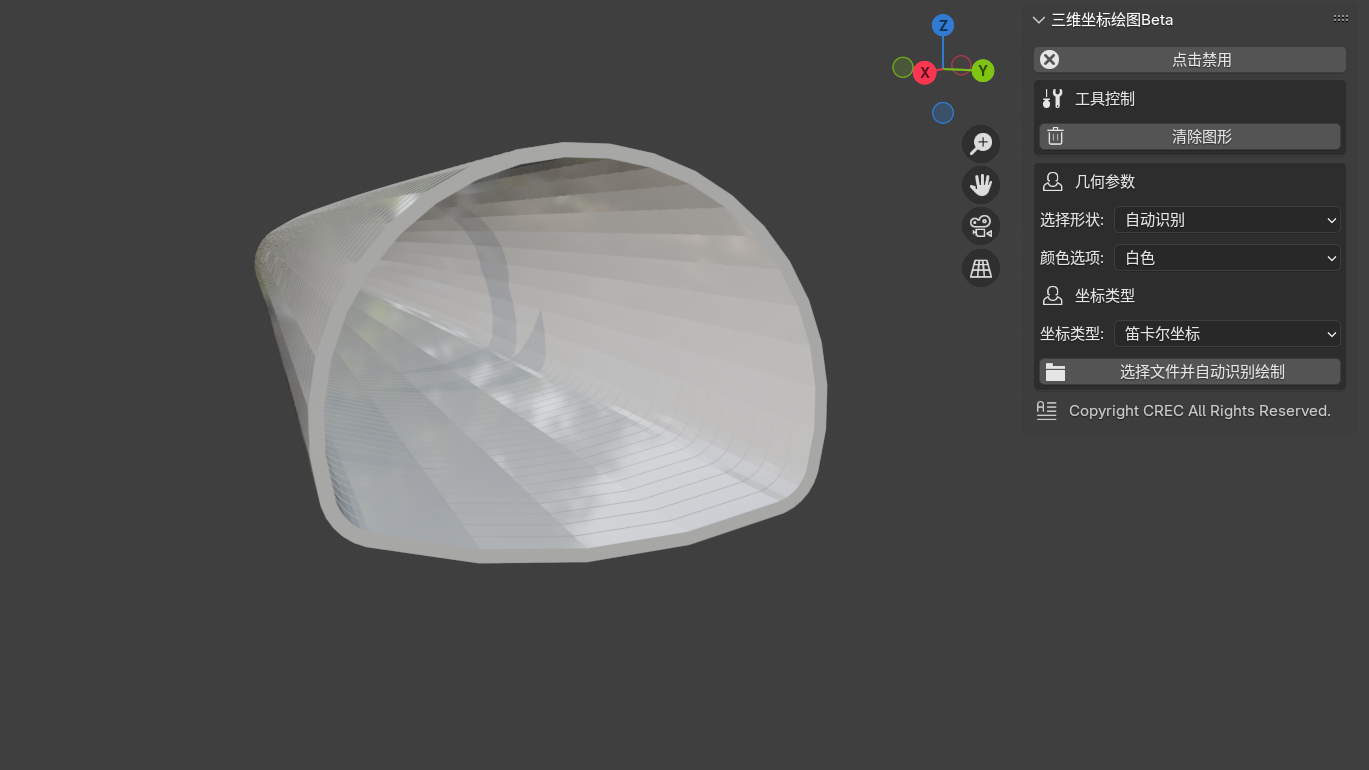
隧道二衬示意图
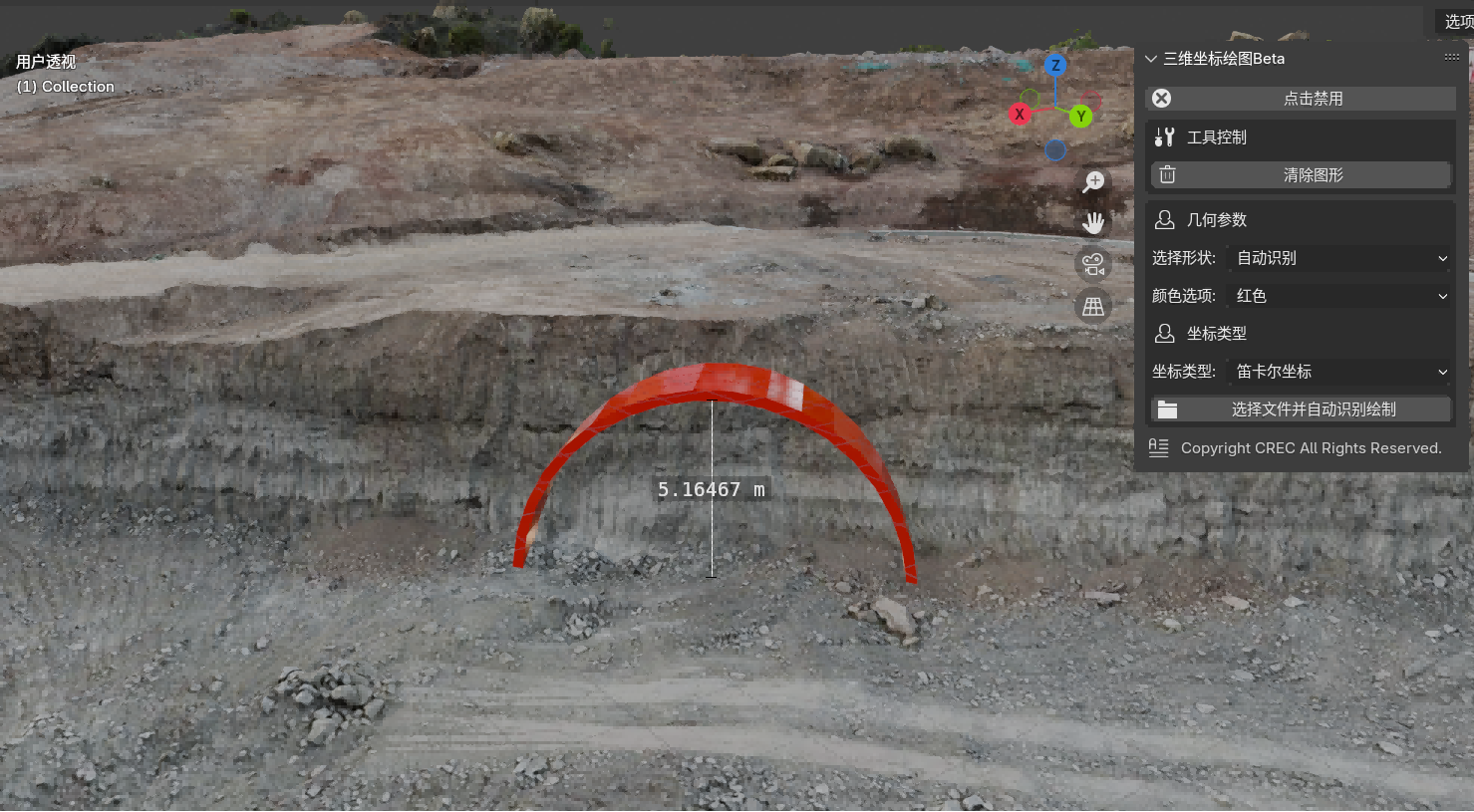
在实景三维倾斜模型上展示隧道二衬效果图
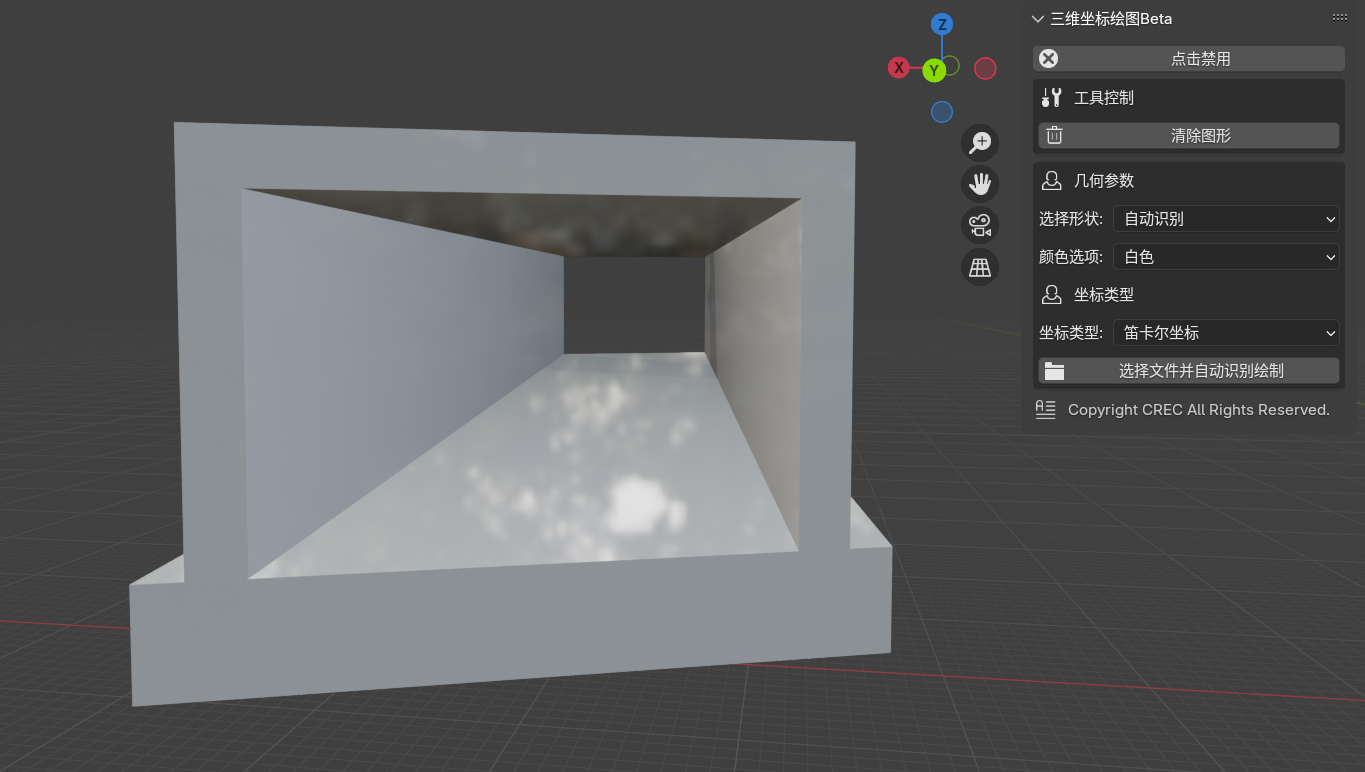
涵洞洞身示意图
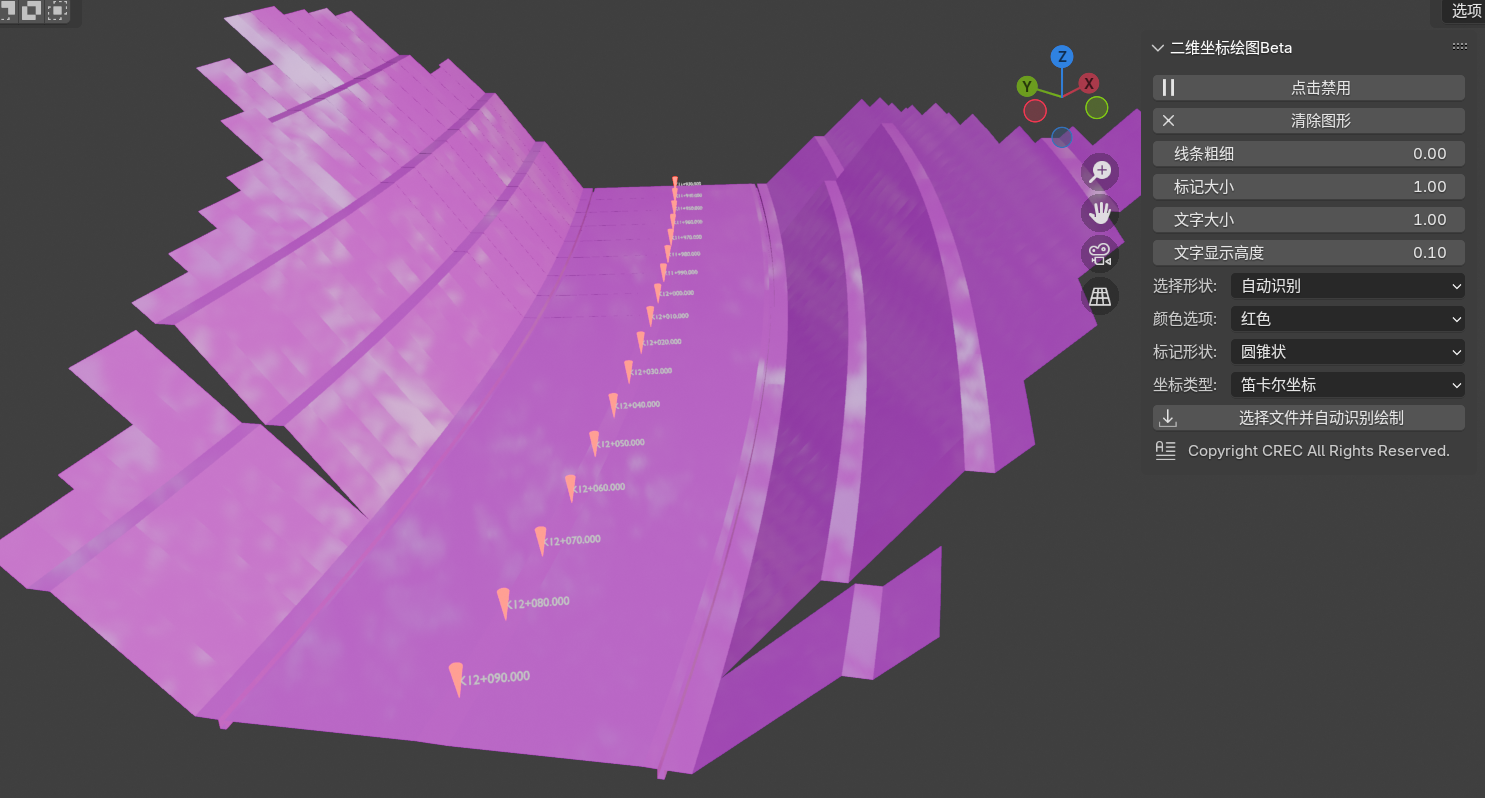
路基断面示意图
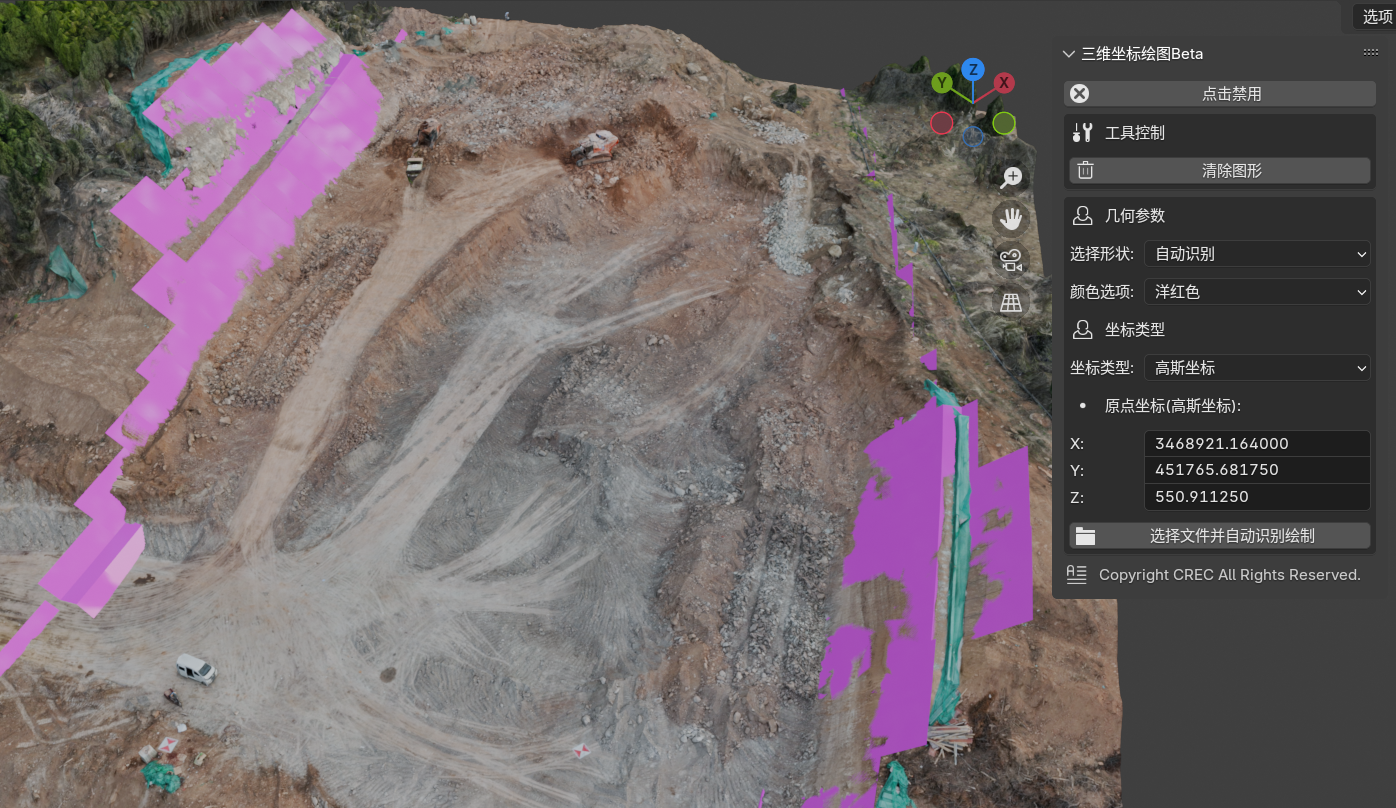
路基断面与倾斜模型叠加效果图
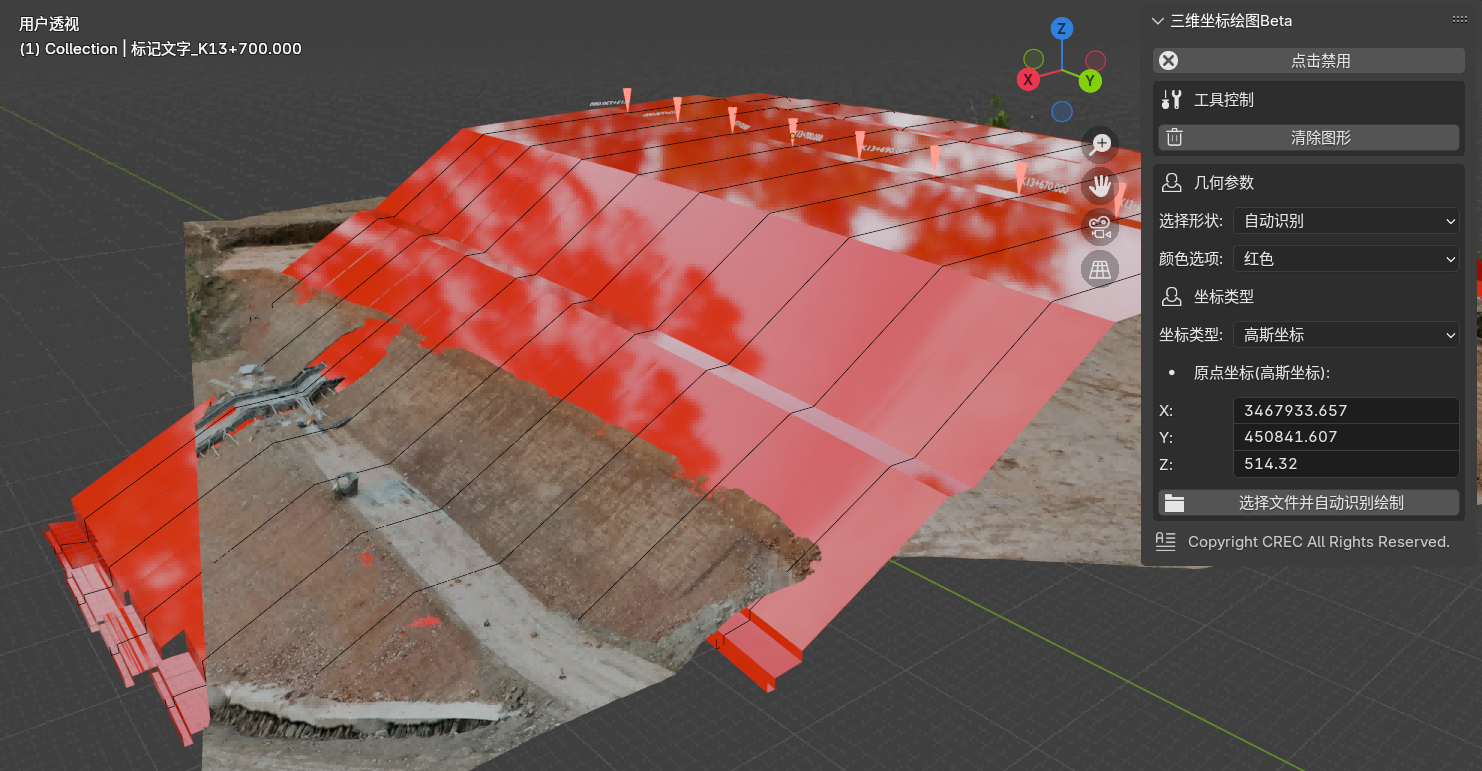
填方路基断面与实景三维倾斜模型叠加效果图
主要用途:
1.开工阶段
在项目初期,该工具通过“二维坐标绘图”与“三维坐标绘图”功能,将设计道路中线、桥墩桩位等关键点投射到倾斜摄影实景三维模型上,实现模拟放样,辅助现场踏勘与方案推演。结合“BIM模型与倾斜模型融合”功能,可将BIM模型与实景模型叠加,进行多方案可视化比选与评审。同时,通过生成关键结构物的三维模型并与实景融合展示,支持直观的技术交底,帮助相关人员深入理解结构物与周边环境的关系。
2.施工阶段
在施工过程中,该工具通过“坐标标记”“圆形”等功能在倾斜模型上精准定位桩基中心等平面控制点,并利用“三维坐标绘图模块”生成桥墩、路基断面等结构的三维设计模型。通过将设计模型与定期更新的施工实景模型叠加对比,可实时监控开挖边界、模板支护位置等是否符合设计,实现“所见即所得”的过程质量控制。“查询坐标”工具支持在倾斜模型上快速获取任意点三维坐标,便于现场测点定位与数据复核。
3.竣工阶段
在项目收尾时,该工具通过倾斜摄影获取竣工实景三维模型,并将其与原始BIM模型自动叠加比对,系统检查结构物的位置、标高、尺寸等是否满足设计要求,实现数字化竣工验收。利用“查询坐标”工具可在竣工模型上快速采集关键特征点的坐标,快速完成竣工测量坐标表的填写与核对工作,为竣工测量与验收提供可靠支持。
程序主要功能概述:
二维平面图模块:坐标画线、坐标标记、圆形绘制、四边形线、标记三角形。
三维立面图模块:绘制立方体、公路桥墩、铁路桥墩、路基断面、隧道二衬、涵洞洞身。
适用终端:
在便携式或台式微机的Windows环境下Microsoft Office Excel、WPS Office PC版上运行。在装有Office办公软件的电脑上使用,使用Microsoft Office 2007及以上版本可直接打开使用(需要启用宏)。在WPS Office软件中需要预先安装WPS VBA支持库,完毕后再打开表格程序方可使用(需要启用宏)。
三、程序及资源下载
为了顺利使用本程序,您需要准备以下两个组件:
1.Blender三维坐标计算程序
下载地址:Blender三维坐标计算程序,网盘提取码:5678
提示:本程序目前处于免费公测阶段,采用验证授权机制。如需获取授权,请将申请码发送至指定渠道:内部用户请通过“中铁E通”提交申请码;外部用户请将“申请码、单位、姓名、职业”信息发送至邮箱:bd@xueceliang.cn
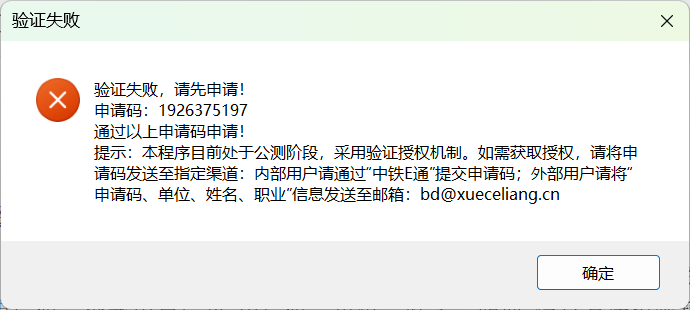
验证失败提示
说明:①收集申请信息并非用于商业或无关用途,而是为了验证用户身份;②邮件发送后,正常情况下,授权将在1个工作日之内完成,程序运行不出现提示信息,代表授权成功;③使用过程中如有任何宝贵建议或意见,欢迎通过邮箱:bd@xueceliang.cn与我们联系。
2.Blender软件及专用插件
Blender软件:一款免费开源的3D创作套件。您需要从Blender官网下载并安装(建议版本4.2及以上)。
下载地址:https://www.blender.org/download/lts/4-2/
专用执行插件:用于在Blender软件中运行“Blender三维坐标计算程序”生成的专用文件。
二维坐标绘图工具Beta:可识别文件*.2dxy,并自动绘制平面图。
三维坐标绘图工具Beta:可识别*.3dxyz文件,并自动绘制立面图。
批量导入倾斜摄影模型OBJ文件:可识别倾斜模型*.obj文件,并支持自动批量导入。
查询坐标工具Beta:提供笛卡尔坐标或高斯坐标在物体表面的查询功能。
下载地址:Blendr插件
四、Blender插件安装及偏好设置
1.插件安装
安装插件是连接“Blender三维坐标计算程序”与Blender软件的关键步骤。请确保已安装好Blender软件(建议版本4.2及以上),然后按以下步骤操作:
1)打开Blender软件。
2)点击顶部菜单栏的“编辑”→“偏好设置”。
3)在偏好设置窗口中,选择左侧的“插件”选项卡。
4)点击右上角的“从磁盘安装”按钮。
5)在弹出的文件浏览器中,找到并选择随本程序提供的专用插件文件(例如“三维坐标绘图工具V2.0.zip”),然后点击“从磁盘安装”。
6)安装成功后,在插件列表中找到该插件,勾选其左侧的复选框以启用它。
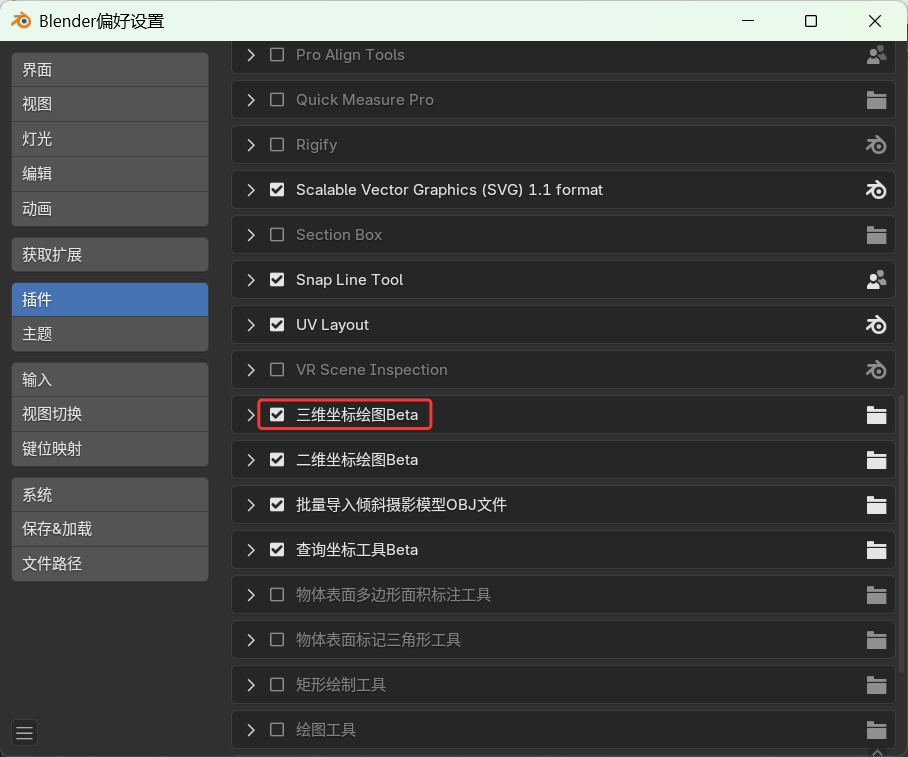
Blender插件管理器
7)关闭偏好设置窗口。插件安装完成,您可以在Blender软件中按“字母N”打开侧边栏找到该插件的功能入口,点击启用。
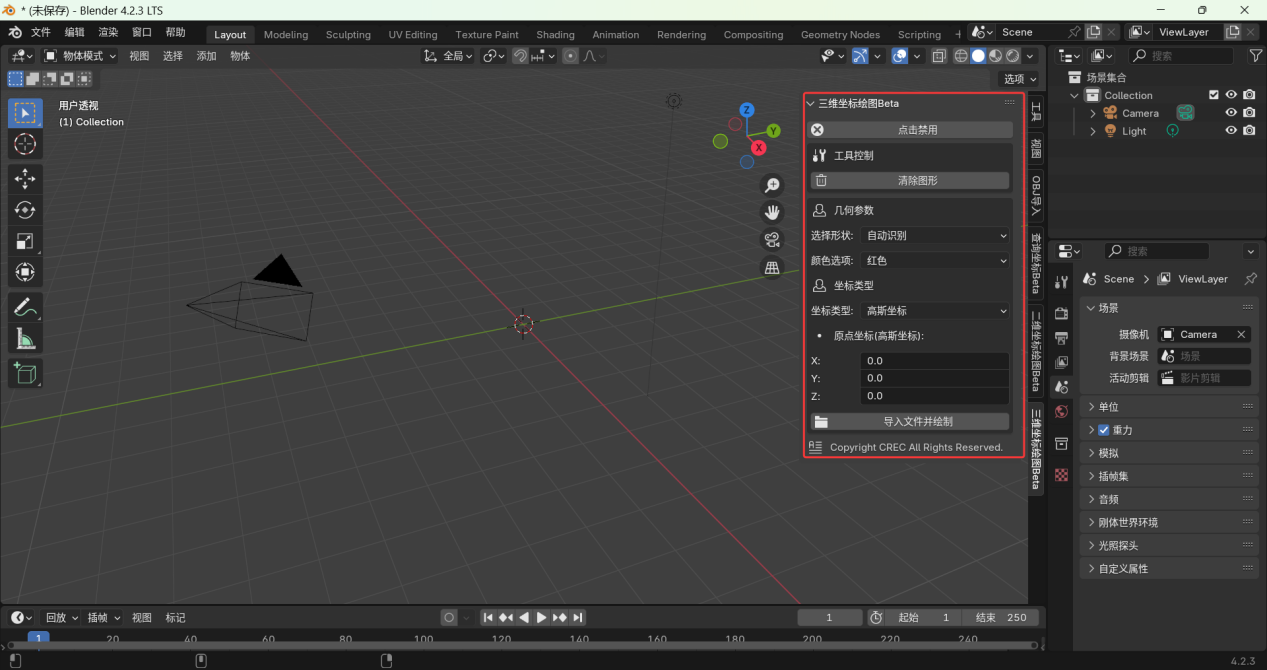
打开侧边栏找到插件
2.偏好设置
对于使用笔记本电脑的用户,由于设备通常不带独立数字小键盘,在进行Blender软件操作时,可将键盘顶部的数字键模拟为数字小键盘使用,以确保软件功能正常运作。具体设置路径为:偏好设置→输入→键盘→勾选“模拟数字键盘”。
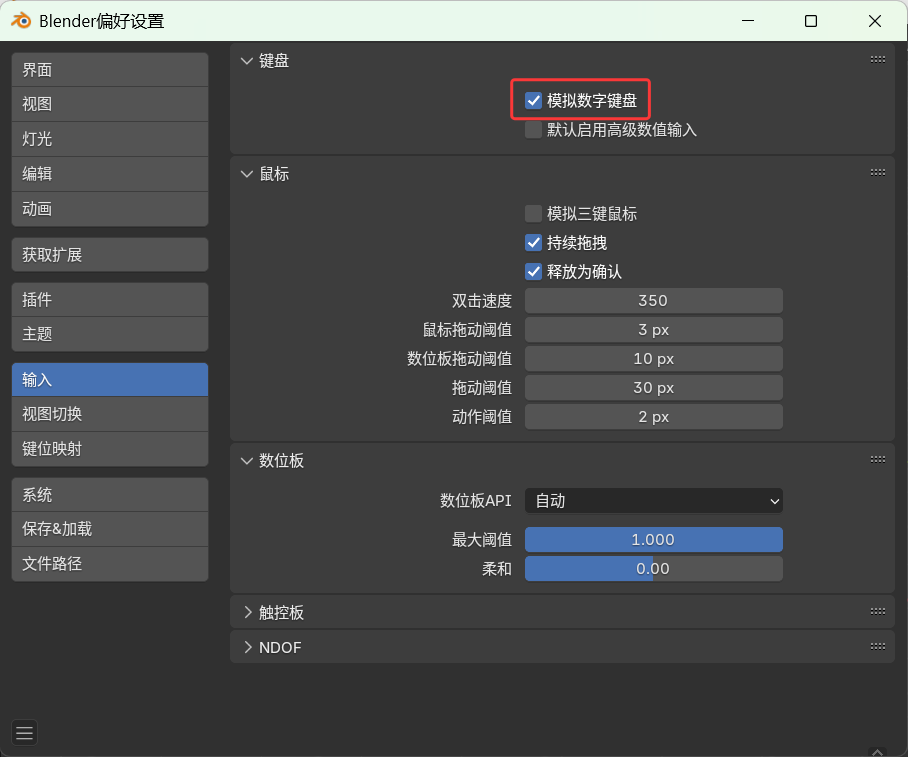
设置模拟数字键盘
3.Blender常规操作
①视图控制
旋转视图:按住鼠标中键并拖动。
平移视图:按住Shift+鼠标中键并拖动。
缩放视图:滚动鼠标滚轮(以鼠标光标为中心缩放)、Ctrl+鼠标中键并拖动(上下拖动进行缩放)。
聚焦物体:选中物体后,按数字小键盘的“.”(点),或按 Numpad“.”,视图会立即聚焦到该物体。
②视图/视角切换:
小键盘 1:前视图
小键盘 3:右视图
小键盘 7:顶视图
小键盘 0:相机视角
小键盘 5:切换正交/透视视图
③物体选择与变换
鼠标左键:单击选择,按住可框选。
Shift+鼠标左键:加选或减选(多选/反选)。
A:全选。
Alt+A:取消全选。
变换(移动/旋转/缩放):G:移动(Grab)。R:旋转(Rotate)。S:缩放(Scale)。
技巧:按G后,再按 Shift+X表示排除X轴,即在YZ平面移动。
④编辑模式下的常用键
Tab:切换物体模式和编辑模式。
E:挤出选中的面或边。
Ctrl+R:环切,在模型上添加一圈循环边。
Alt+鼠标左键:选择循环边(一圈连续的边)。
⑤快速搜索与工具
F3:搜索菜单。
空格键:默认为播放动画。
Ctrl+Z:撤销操作。
Shift+Ctrl+Z:重做(恢复撤销)。
五、操作教程
1.在倾斜摄影三维模型上,基于已知坐标快速构建桥墩模型的方法
六、其他说明
其他更多内容详见本程序操作说明!
相关文章:
本内容为作者个人观点,不代表学测量网站立场.
如对本文有异议或投诉,联系bd@xueceliang.cn