
CC建模基本分为以下几步:新建工程、导入影像数据、第一次空三、 导入控制点、刺点、第二次空三和导出数据。
一、实验所需数据
照片和像控点。
我们实验将围绕着这两个文件夹展开。

图1
二、实验所用软件
Context Capture简称CC。
图2为操作软件,需要有操作引擎搭配(如图3)才可正常使用。
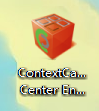
图2
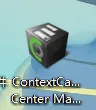
图3
三、实验步骤(注意!!!文件的保存路径需要全英文,中文很有可能使数据处理出错)
1. 新建工程
打开操作软件,点击【新工程】
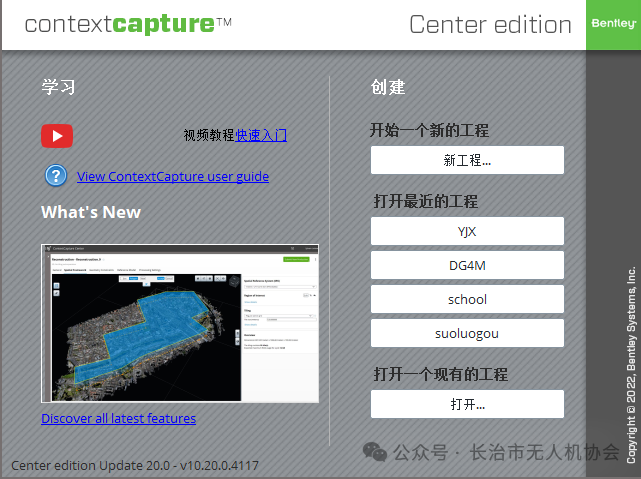
图4
编辑工程名字与保存路径,点击【OK】。
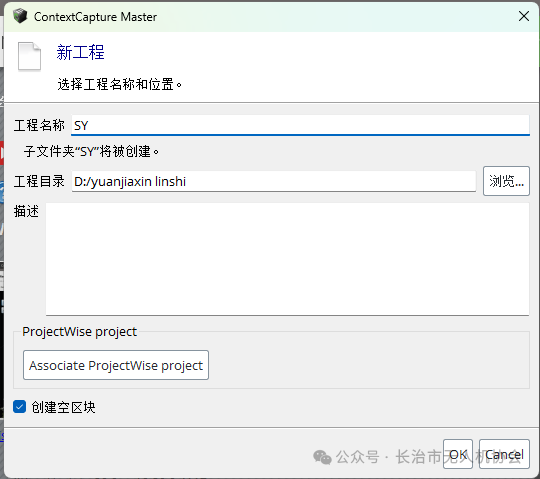
图5
2. 导入影像照片
在【影像】选项栏里点击【添加影像】,选择【添加影像选择】或【添加整个目录】都是可以的。
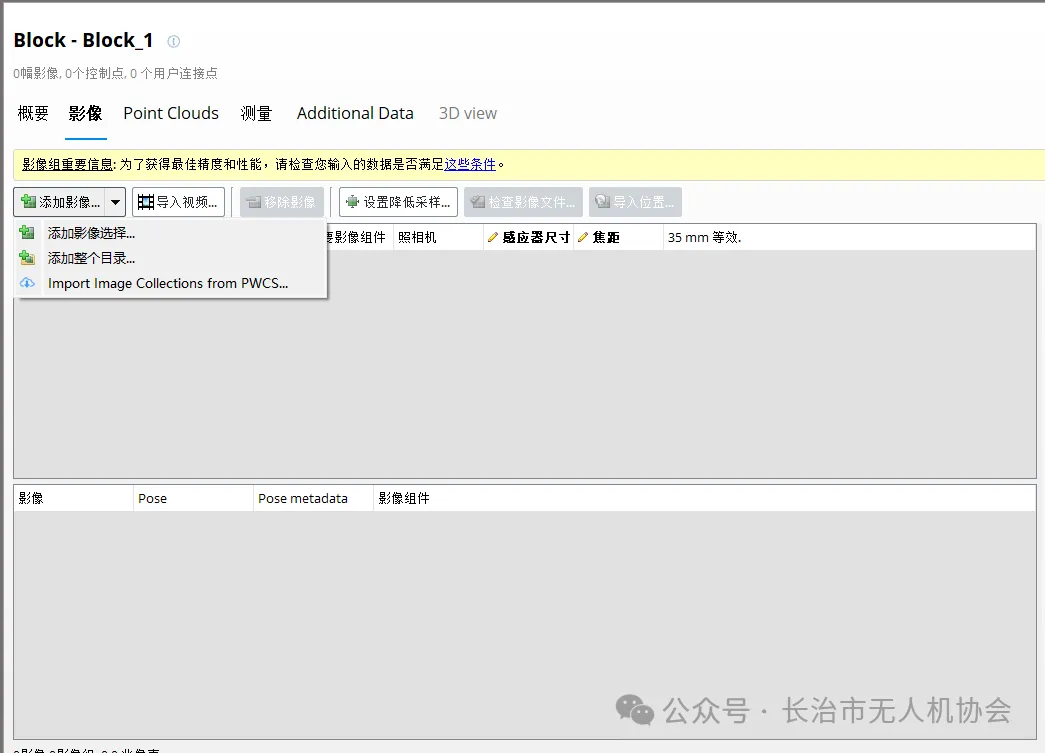
图6
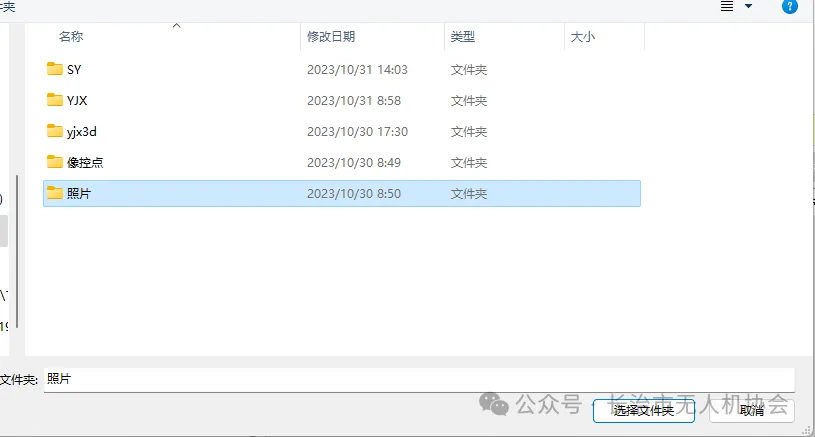
图7
点击影像组后可查看相关信息,以确定实验的地理位置,以便后面设置坐标系,如下图:
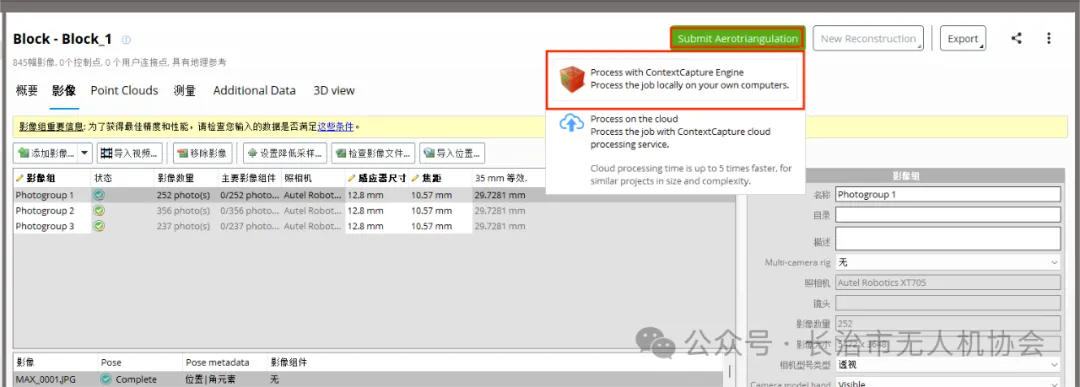
图8
3. 第一次空三(空三即为空中三角测量,计算机自行计算)
点击【提交空中三角测量】,点击【使用引擎处理在您自己的计算机的本地处理作业】。
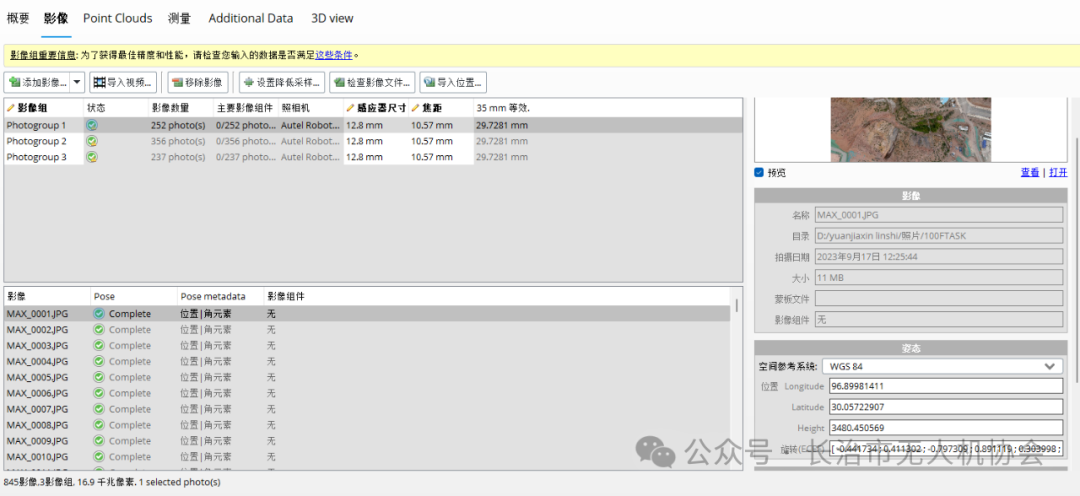
图9
全部默认,点击【下一步】,然后直接提交即可,此过程时间较长,与相片数量和计算机性能有关,笔者845张相片共花费半小时时间。
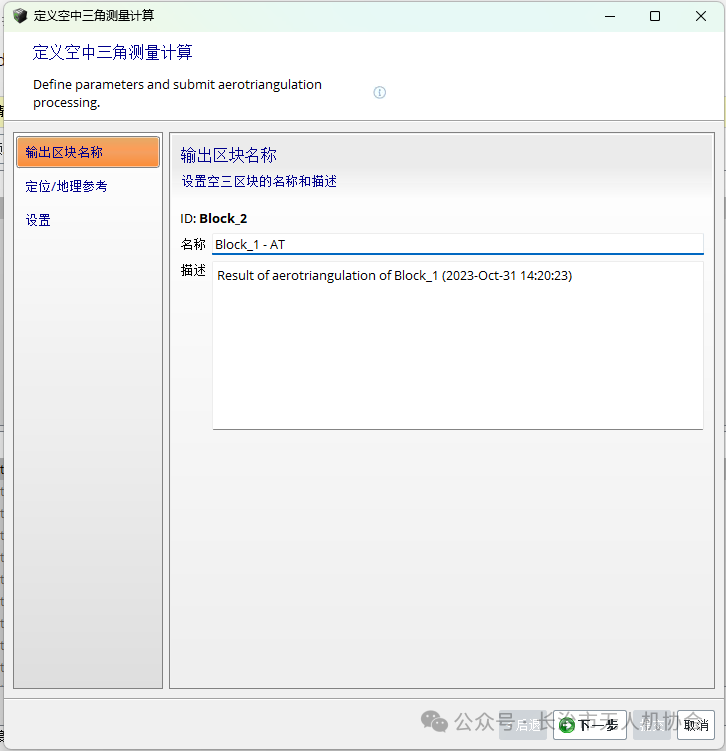
图10
点击【查看质量报告】,精度无问题则可进行下一步。
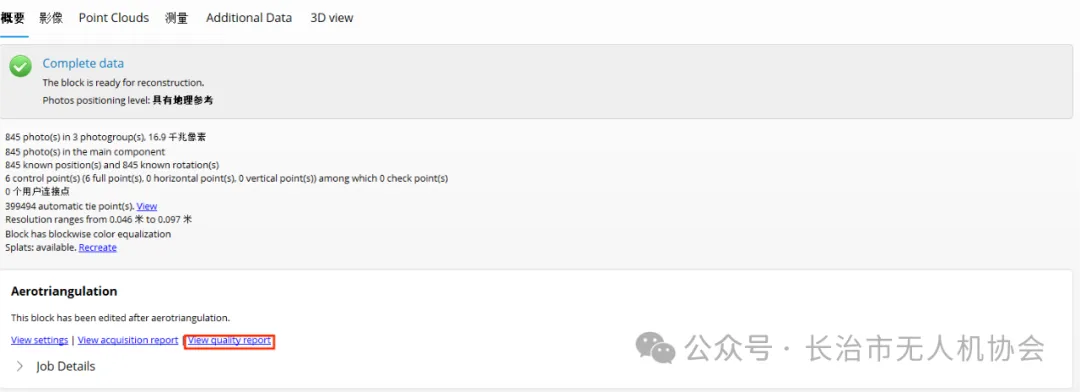
图11
4. 导入控制点
点击【测量】界面的添加图标,点击【添加自定义文件】,如下图所示:
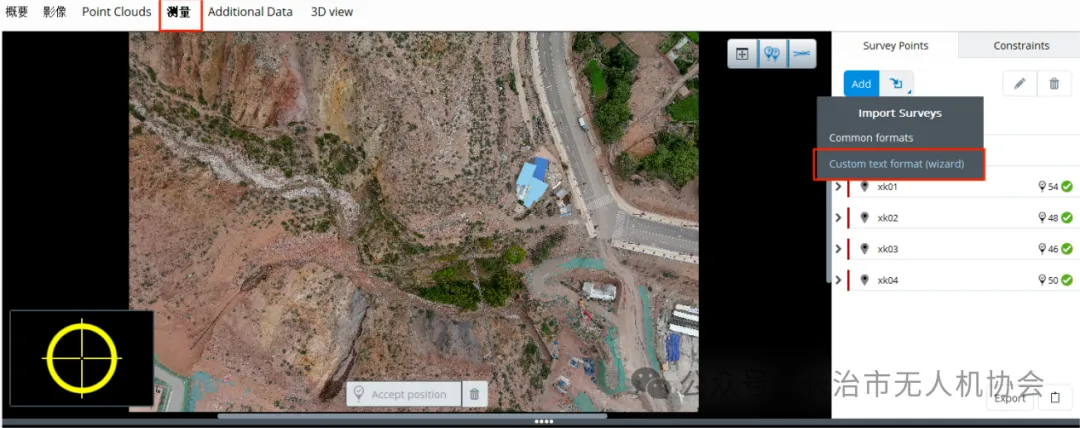
图12
弹出界面如下图所示,添加像控点数据。(注:如果没有目标格式文件可更改格式为【ALL Files】)
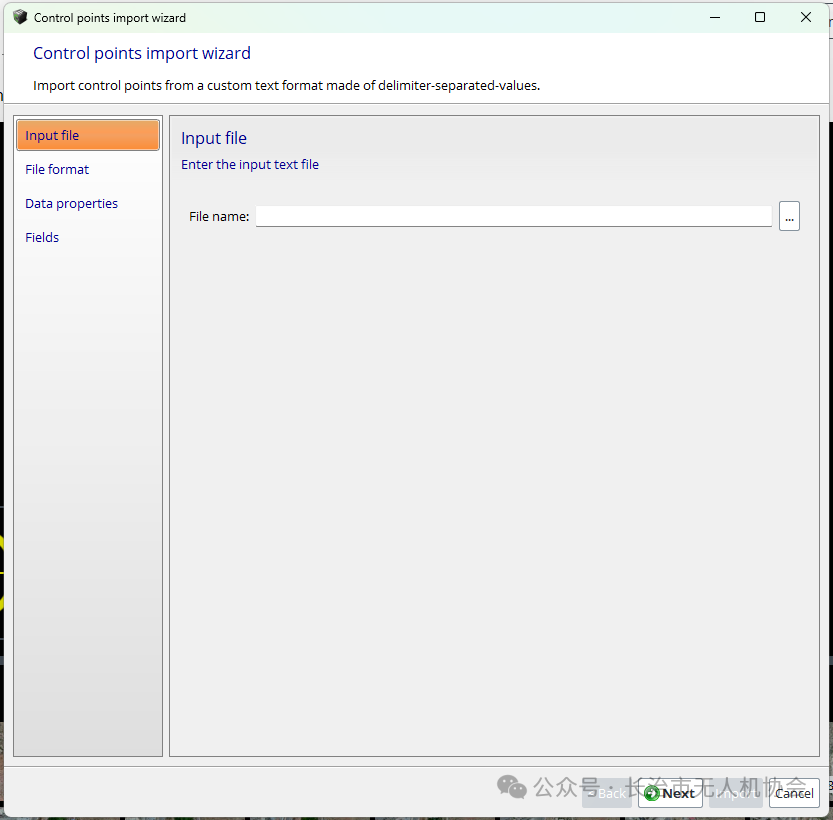
图13
点击【Next】,从第0行开始。
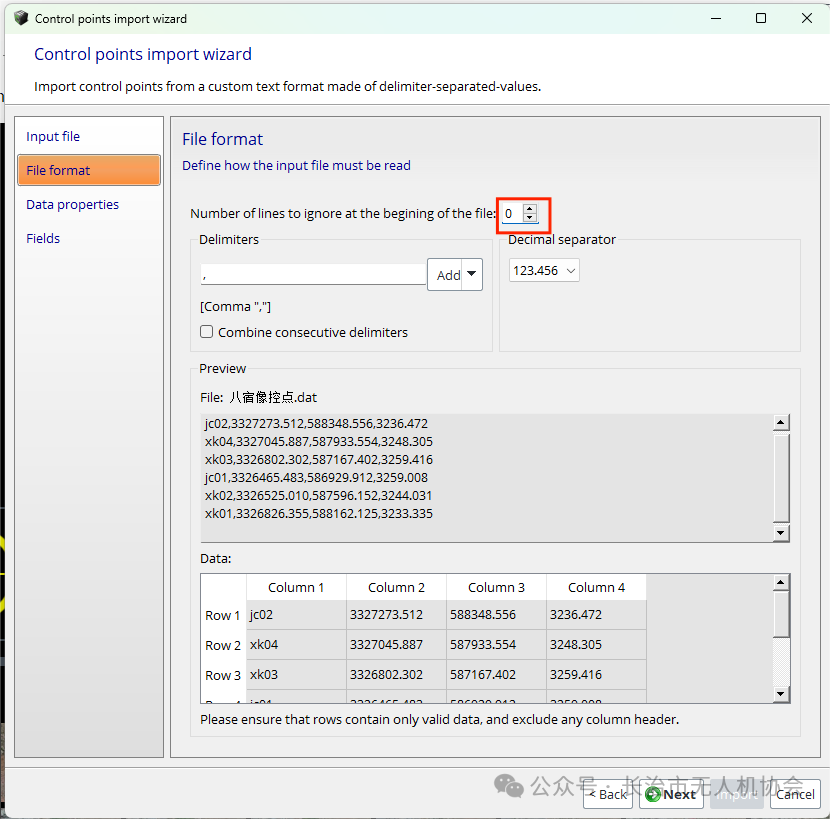
图14
点击【Next】,找到影像所在经纬度,有时需要换带,本实验中不需要换带故而直接选择CGCS2000坐标系如图:
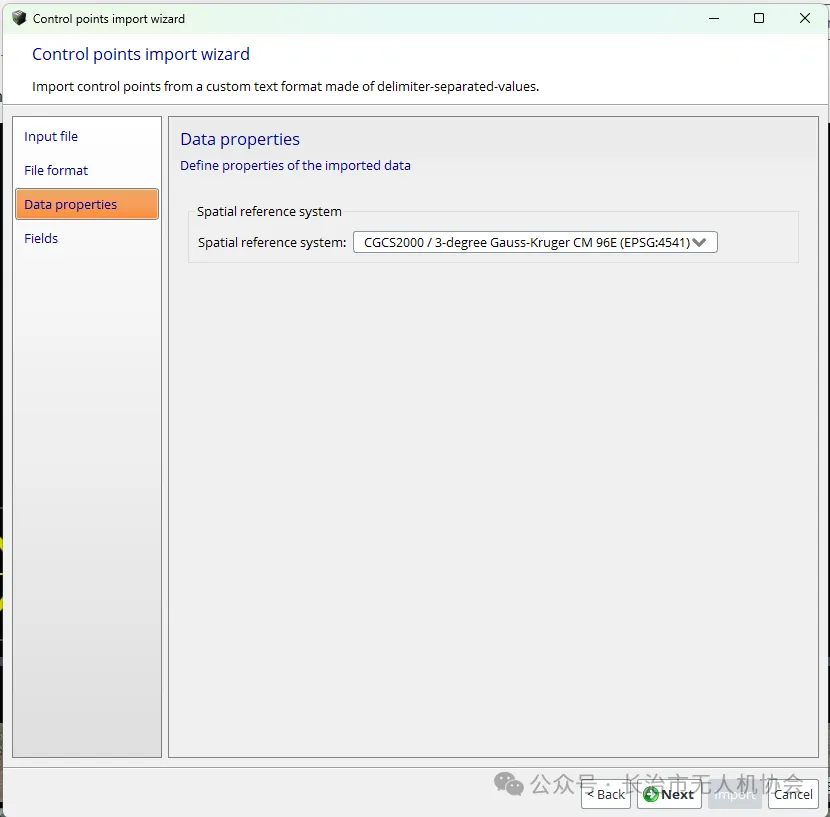
图15
点击【Next】,选择像控点文件里每行分别所想表示的信息。
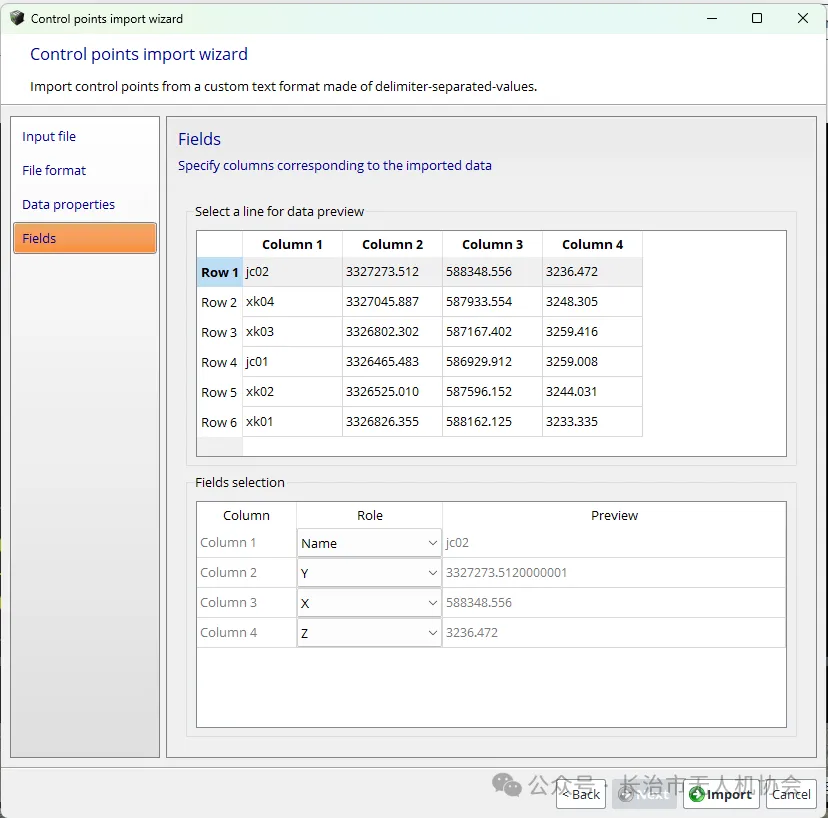
图16
点击【import】,效果如下图所示。其中变红色的为已经刺好的像控点,具体区别效果可参照jc01,jc02两个检查点。
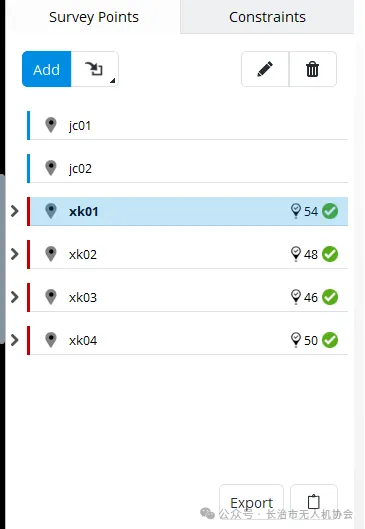
图17
在3D效果图中如下图所示:
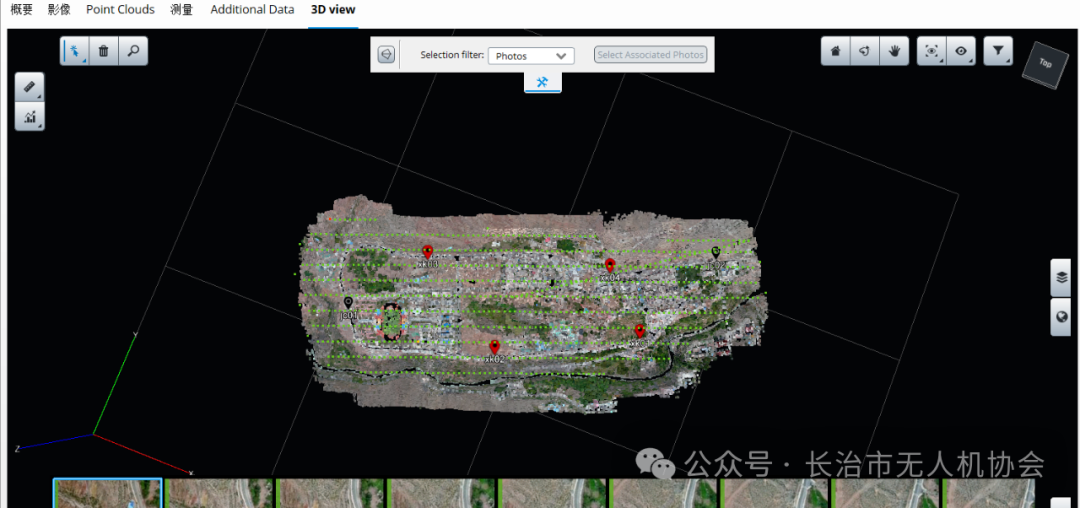
图18
5. 刺点
点击像控点,在【Potential Matches】界面会显示与该点相关的所有照片。
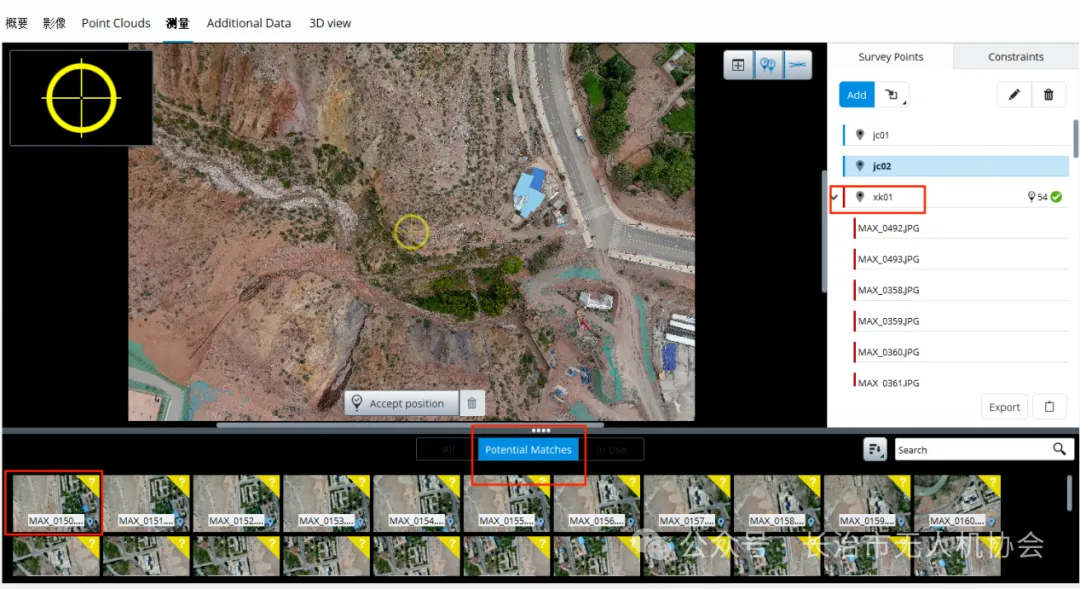
图19
点击图片,找到外业布设的像控点位置,黄色图标对准像控点中心,点击【Accept position】,这张相片的刺点就完成了,其余相片也执行相同操作,这样一个像控点刺点完成,如下图所示,其余像控点也执行相同操作,刺点完成。
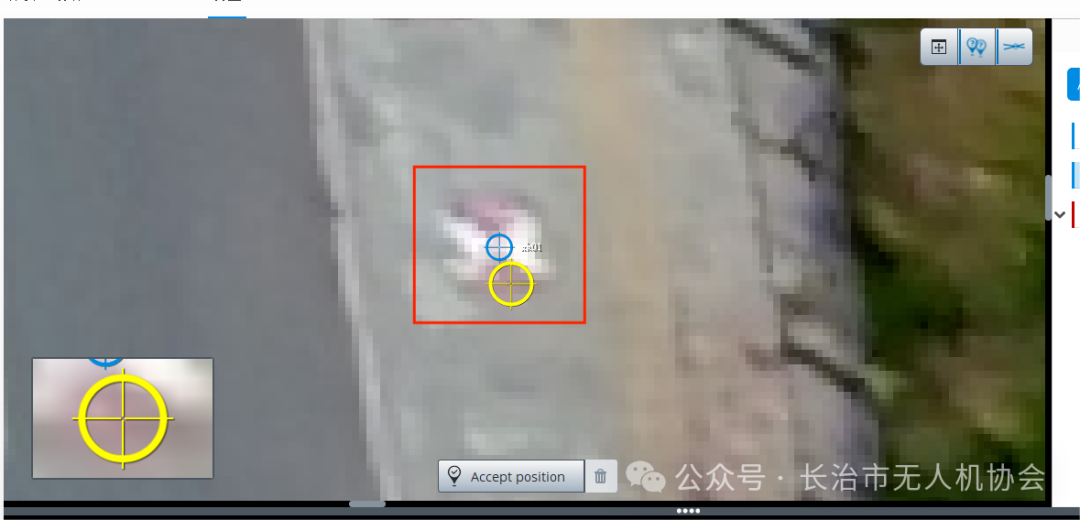
图20
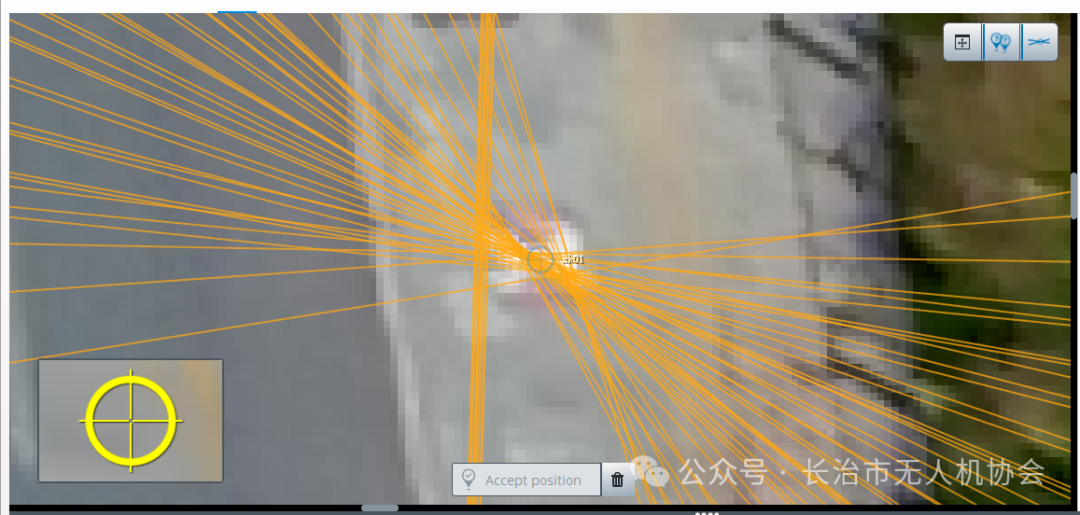
图21
3D视图中刺点完成的点为红色,两个检查点如下图:
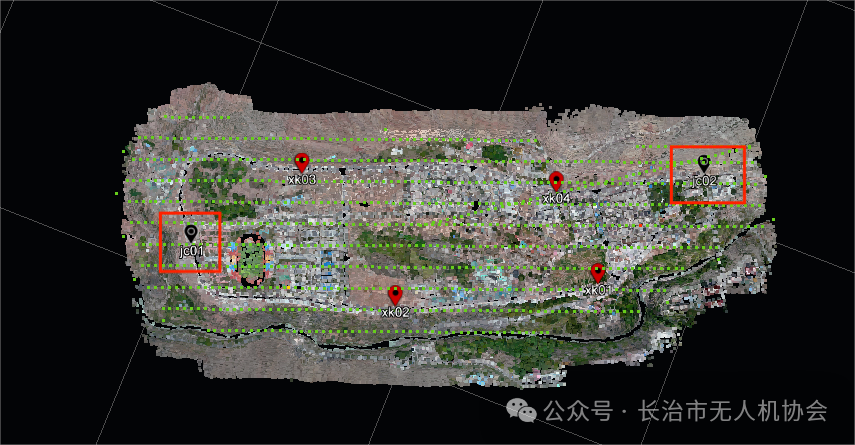
图22
6. 第二次空三
与第一次空三流程相同,最后检查误差是否正确,若点的误差太大,需要返回之前的文件,重新对误差较大的点进行刺点。
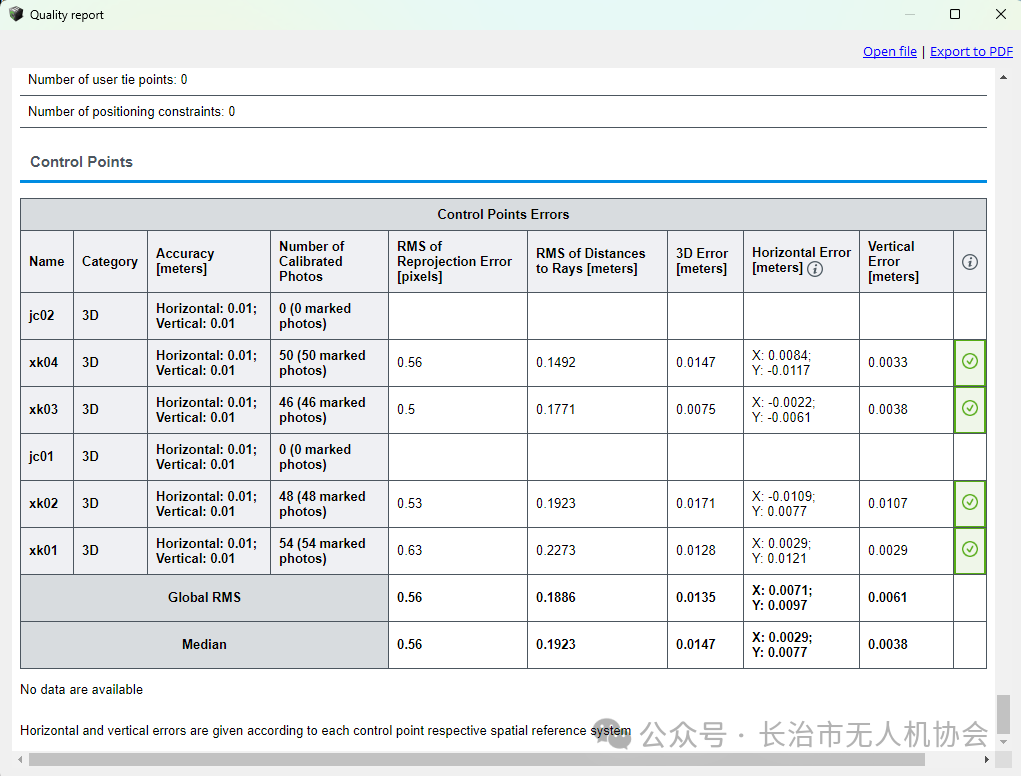
图23
经检查数据没有问题,可以进行下一步。
7. 导出数据
点击【New Reconstruction】,点击【3Dreconstruction】。
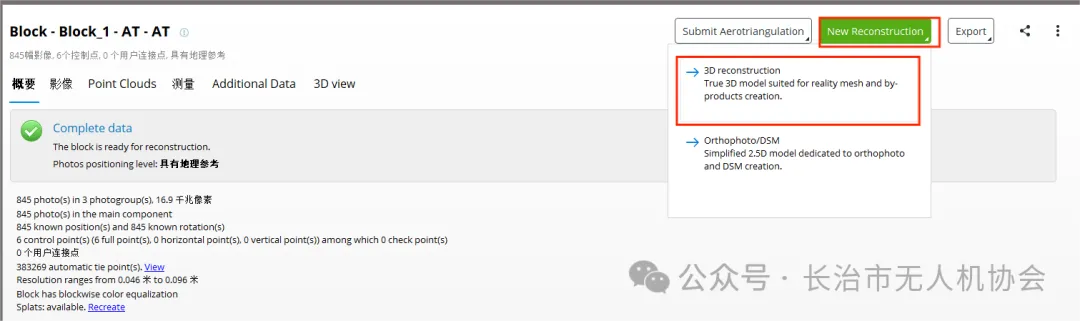
图24
如下图,设置坐标系和切片方式,点击【Submit New Production】。
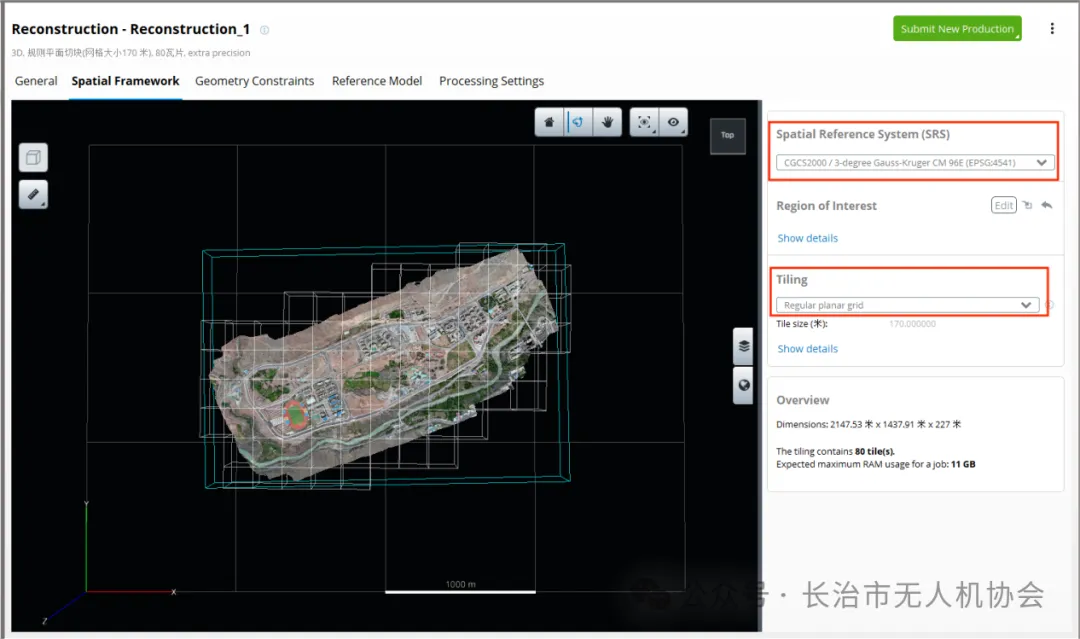
图25
弹出界面如下:设置产品名称,点击【下一步】。
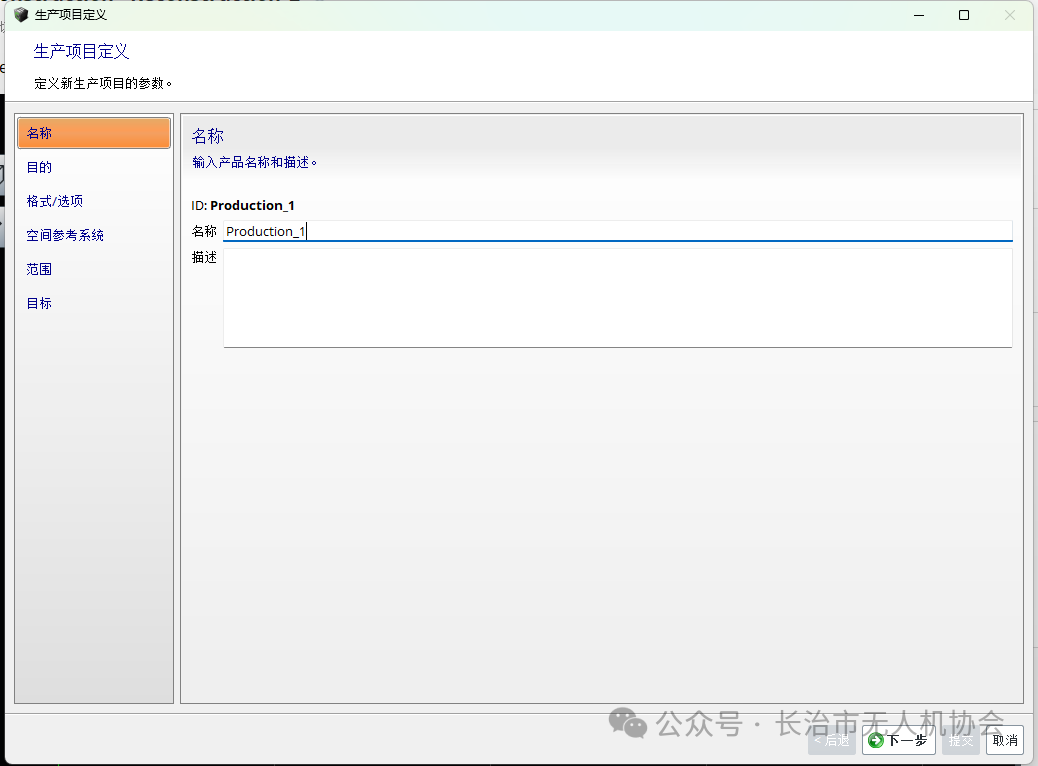
图26
选择目的,默认第一项,点击【下一步】。
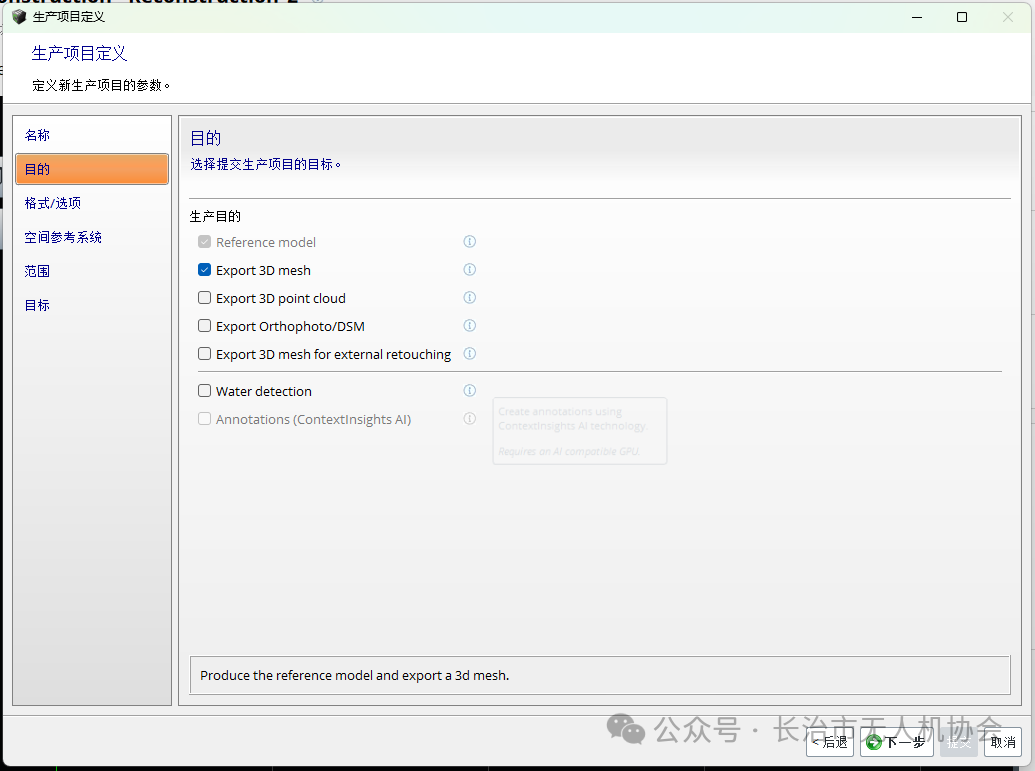
图27
选择输出格式,根据需要选择,这里我们选择osgb格式,其他默认即可。
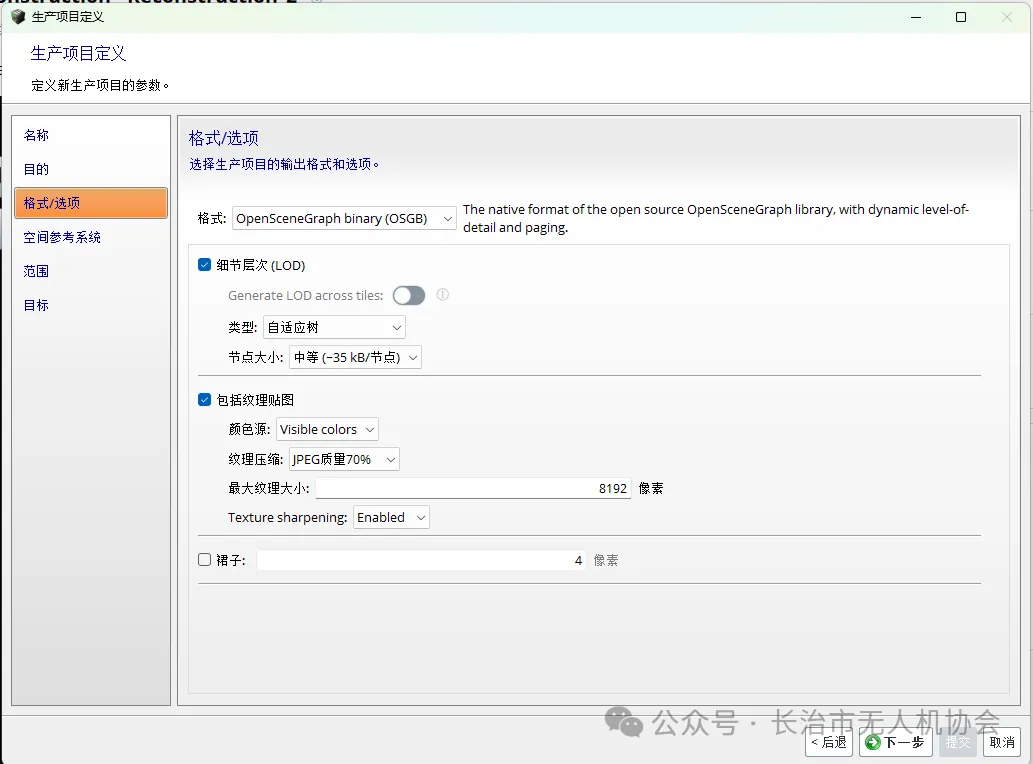
图28
空间参考系统选择实验中的CGCS2000,点击【下一步】。
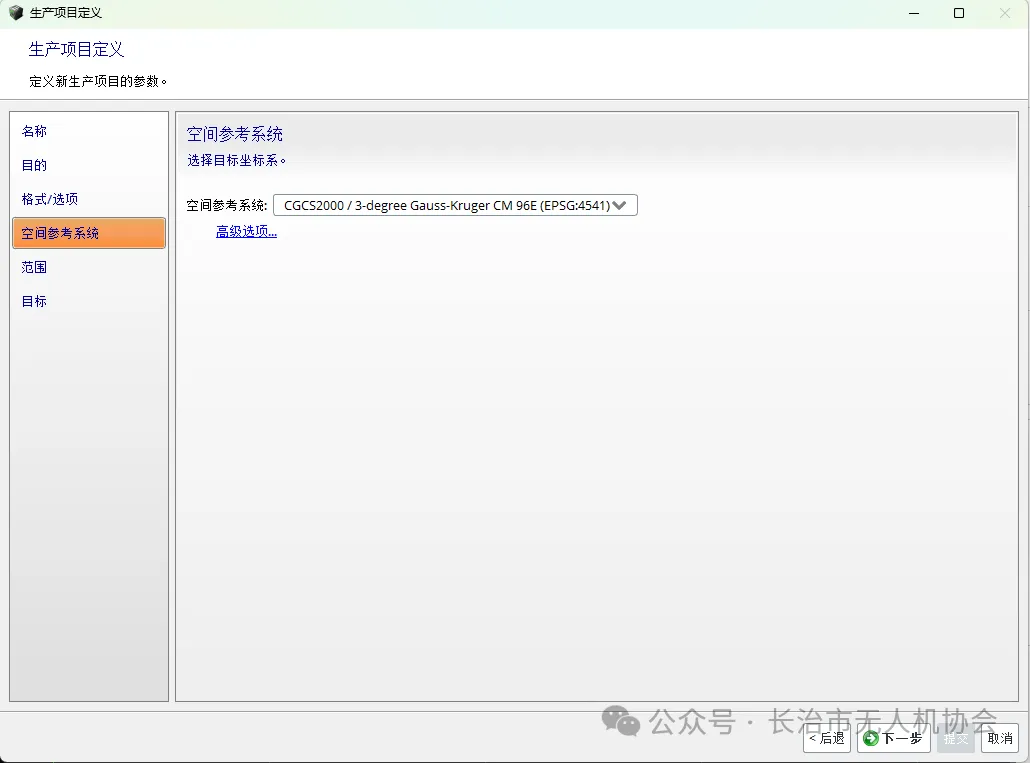
图29
范围可默认,也可根据自己需要选择合适的范围。
设置输出路径。
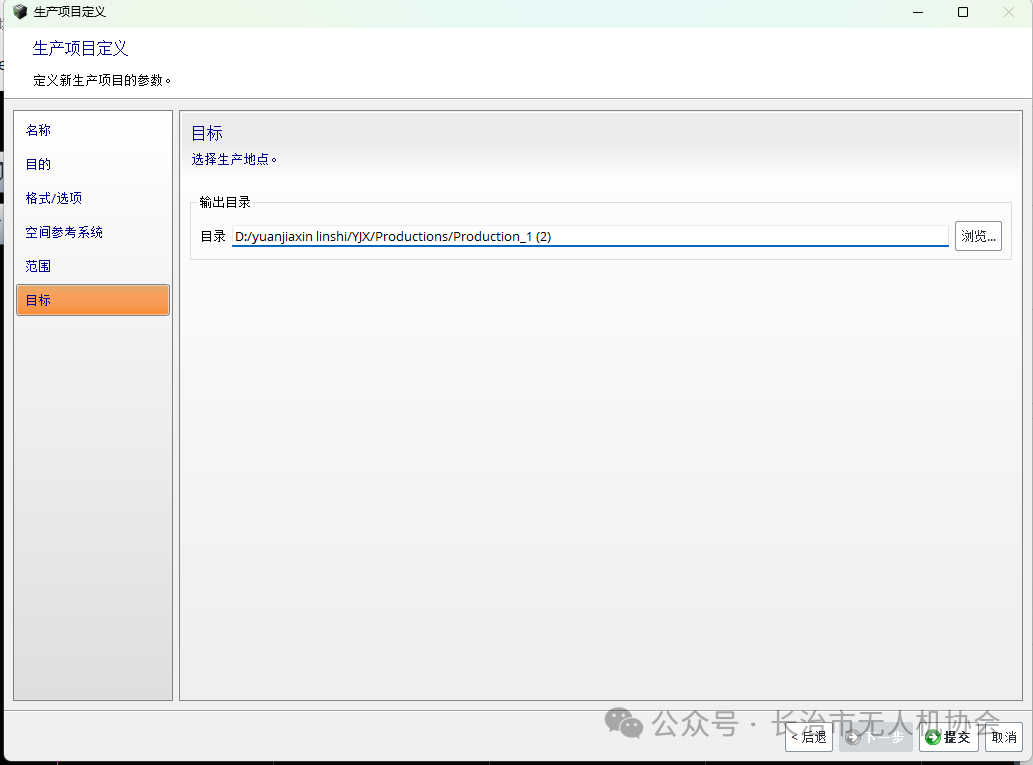
图30
全程需要时间较长,可查看引擎运行过程以稳定生产。
可利用cass查看生产的数据。
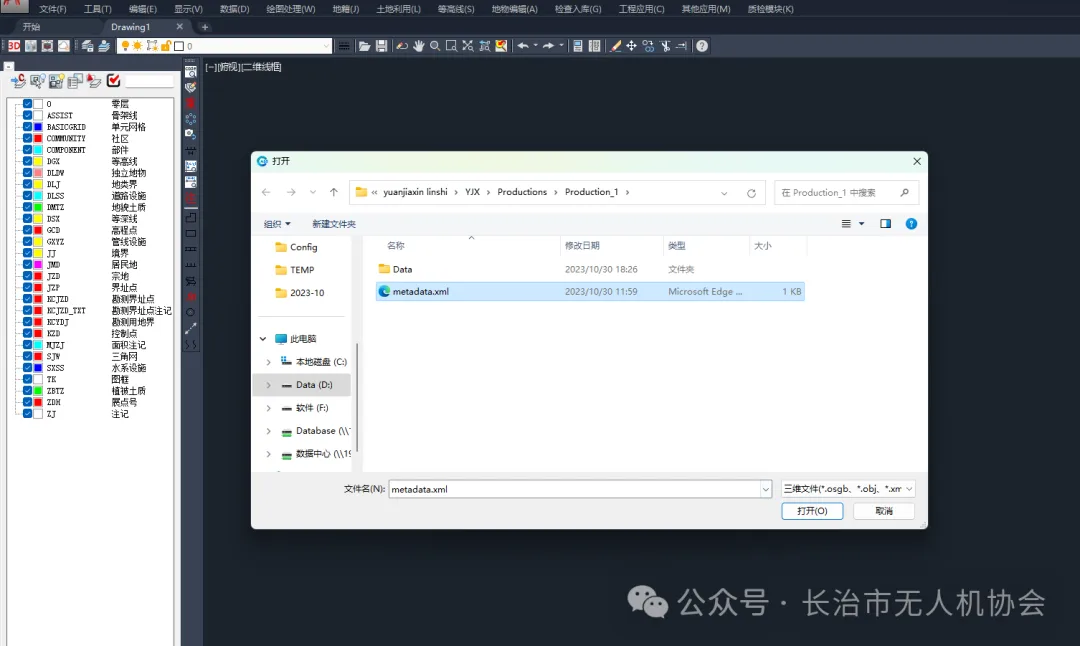
图31
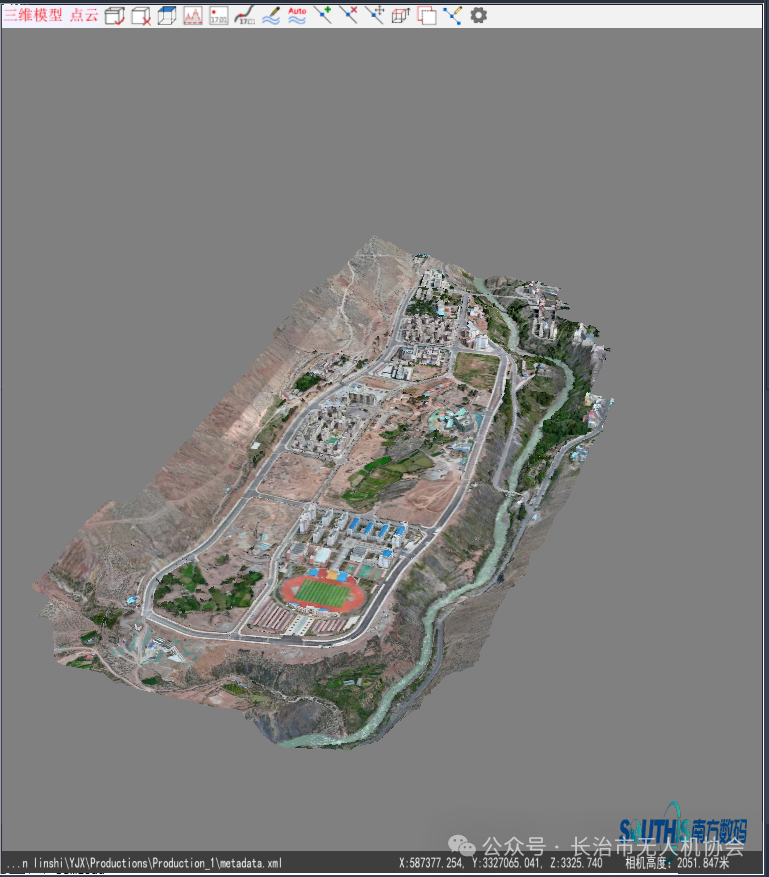
图32
这就是CC建模的全部过程了,下一期我们将介绍CC软件的功能键和一些具体细节。
来源:微信公众号(长治市无人机协会)
本内容为作者个人观点,不代表学测量网站立场.
如对本文有异议或投诉,联系bd@xueceliang.cn