
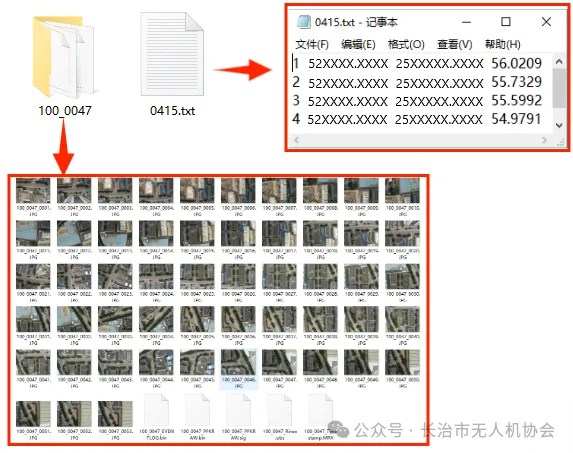
正射照片和像控点文件
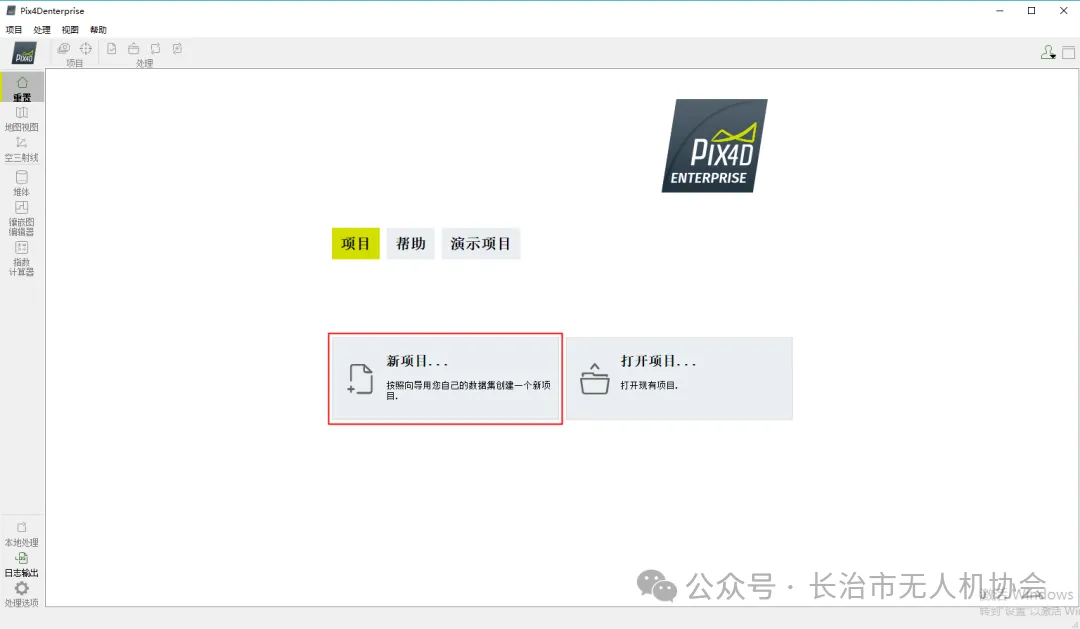
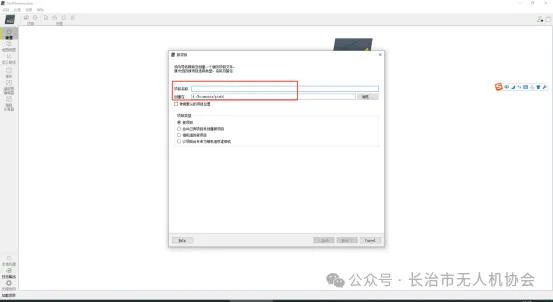
输入项目名称,选择项目路径
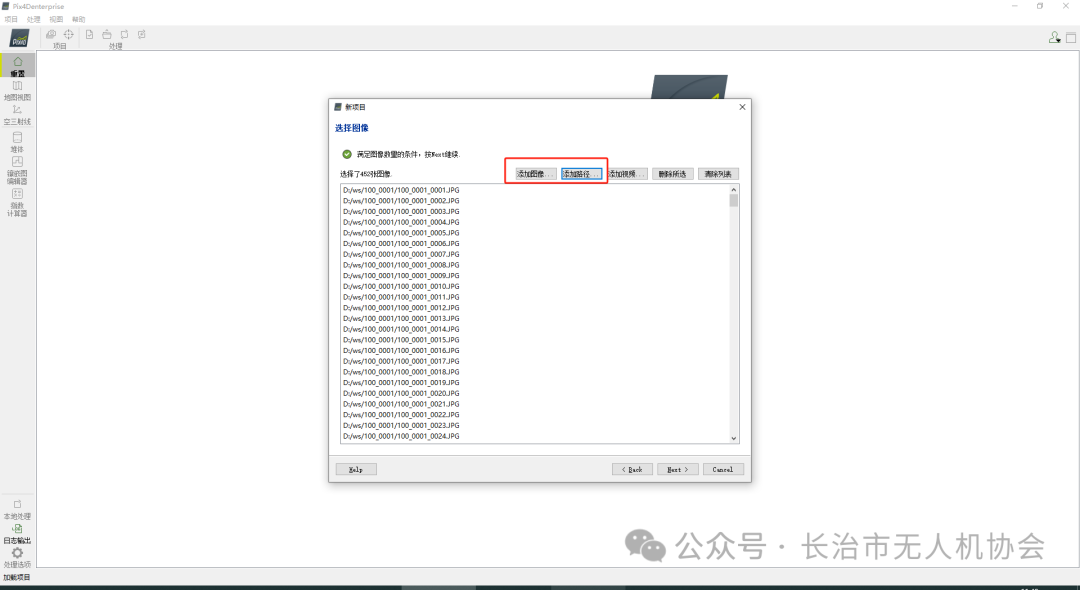
选择添加路径或者添加图像,找到含有原始照片的文件夹添加进去
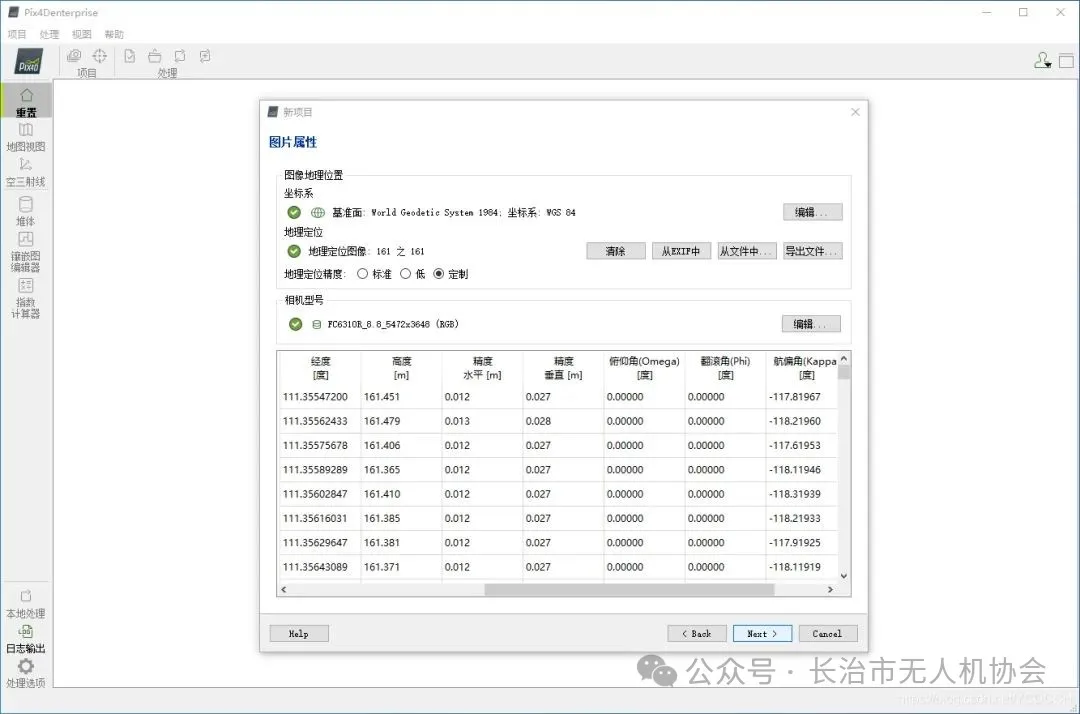
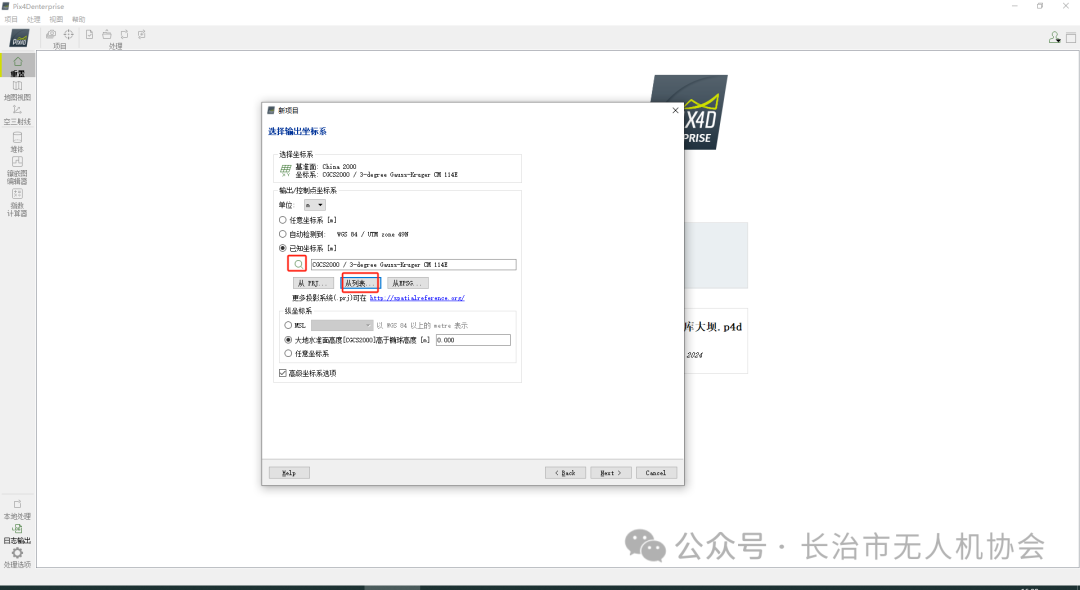
因为精灵RTK照片自带POS信息这里就直接默认坐标系,相机参数是写入在照片里可以自动读取,如果不确定就用记事本打开照片找到XMP把相机信息参数输入点击下一步
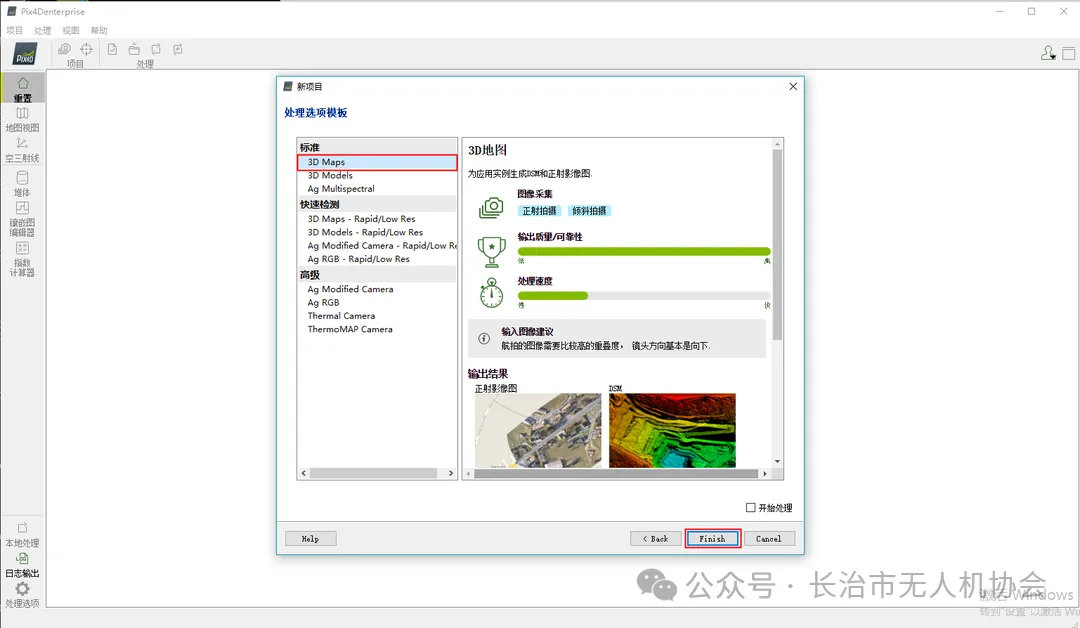
选择3D Maps可以生成DSM和正射影像
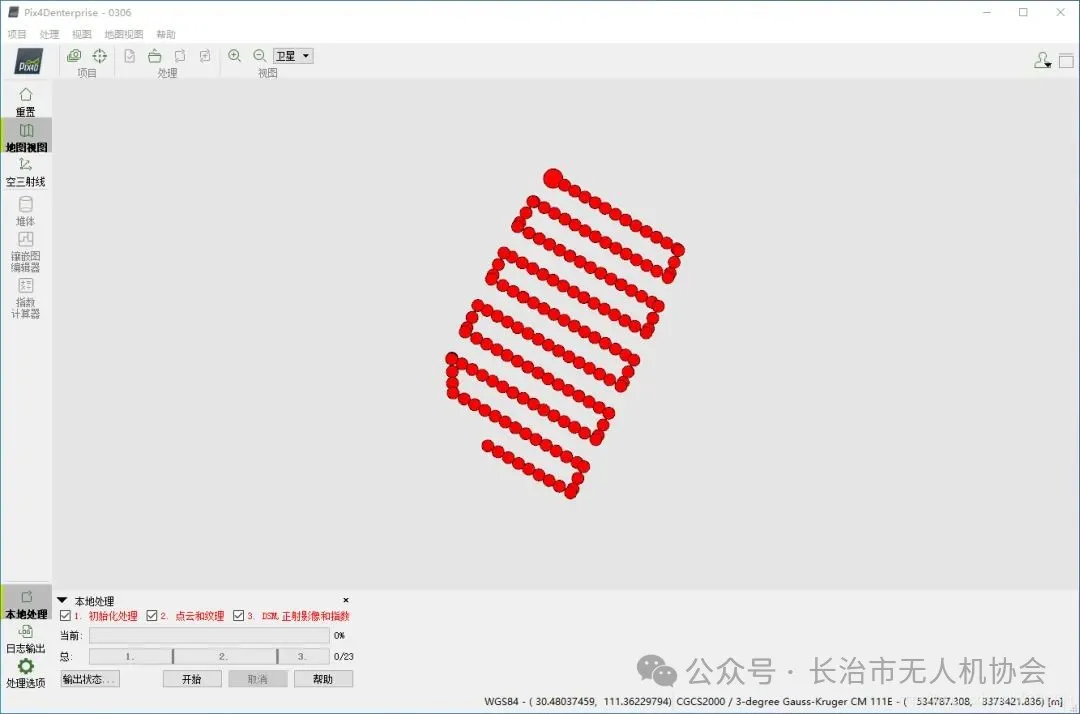
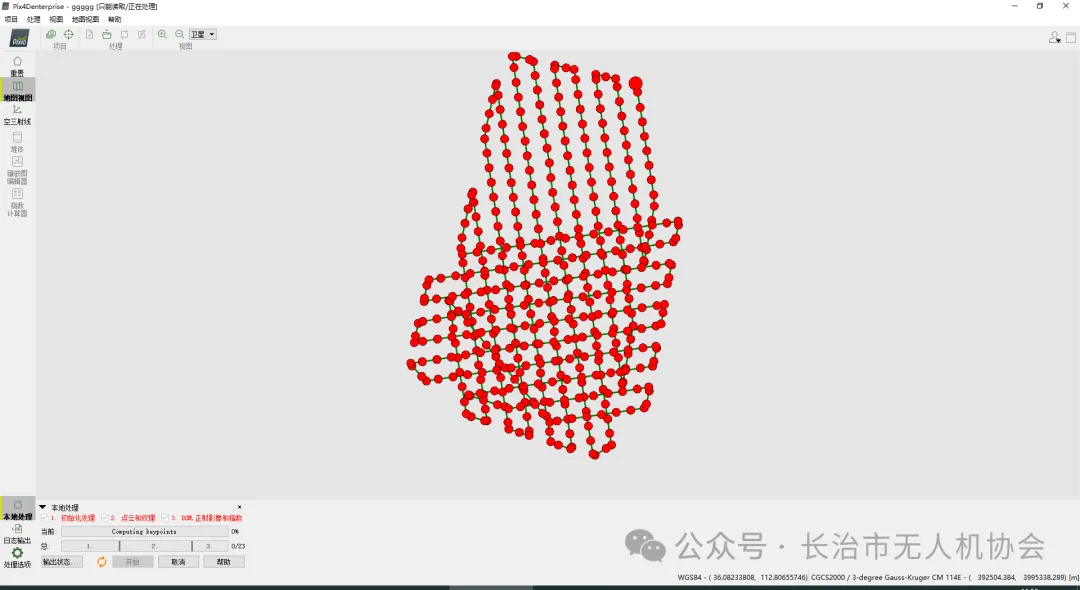
项目创建完成到这个界面,地图视图里显示照片位置无错乱就可以开始处理数据
03快速处理
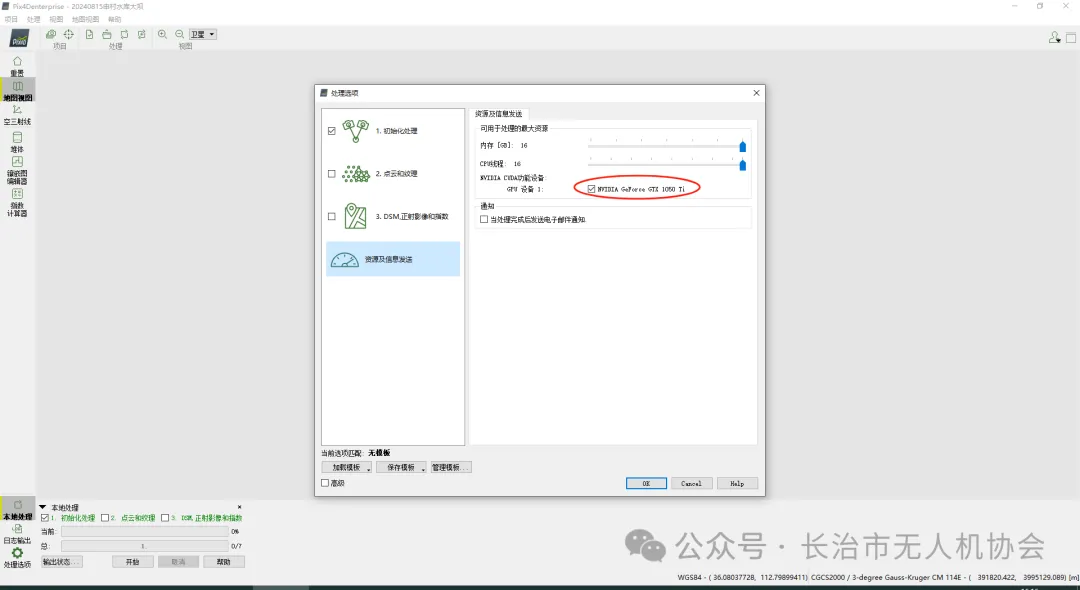
处理数据前打开设置把自己电脑的显卡勾选上启动显卡加速
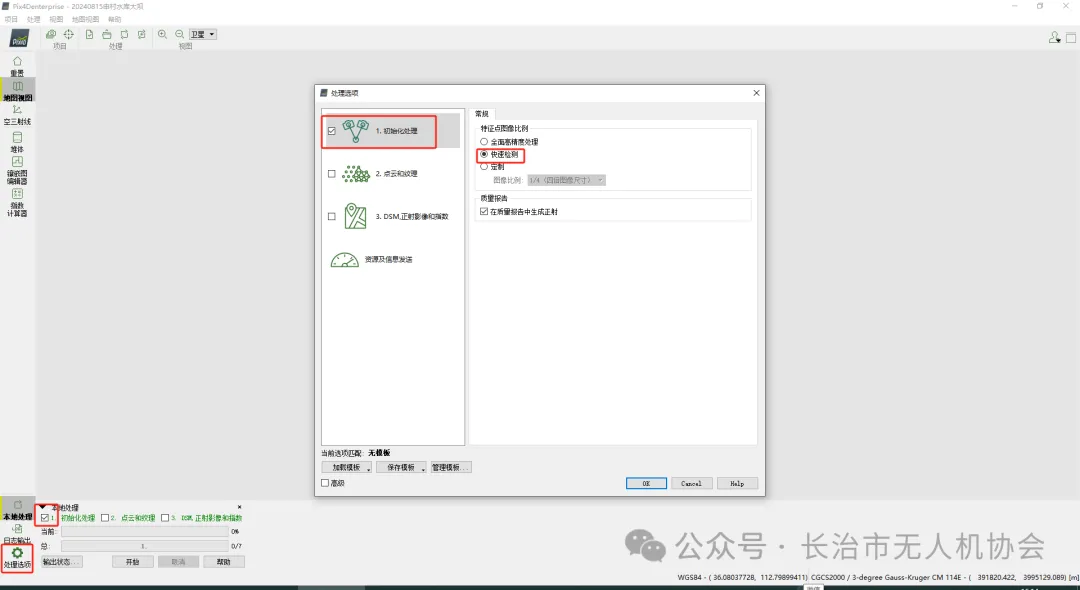
点击处理选项勾选初始化处理快速检查
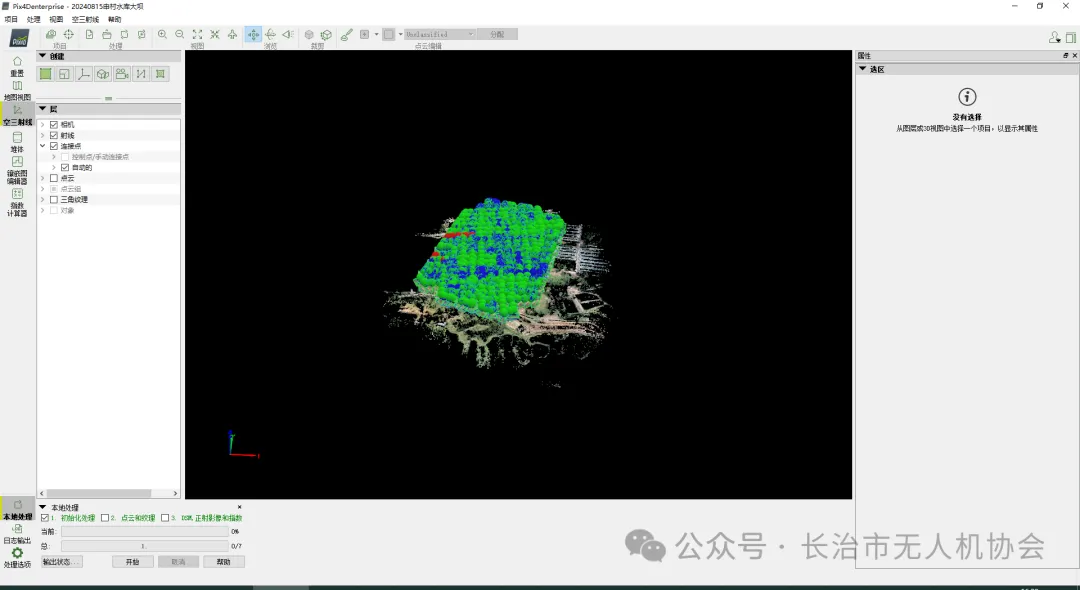
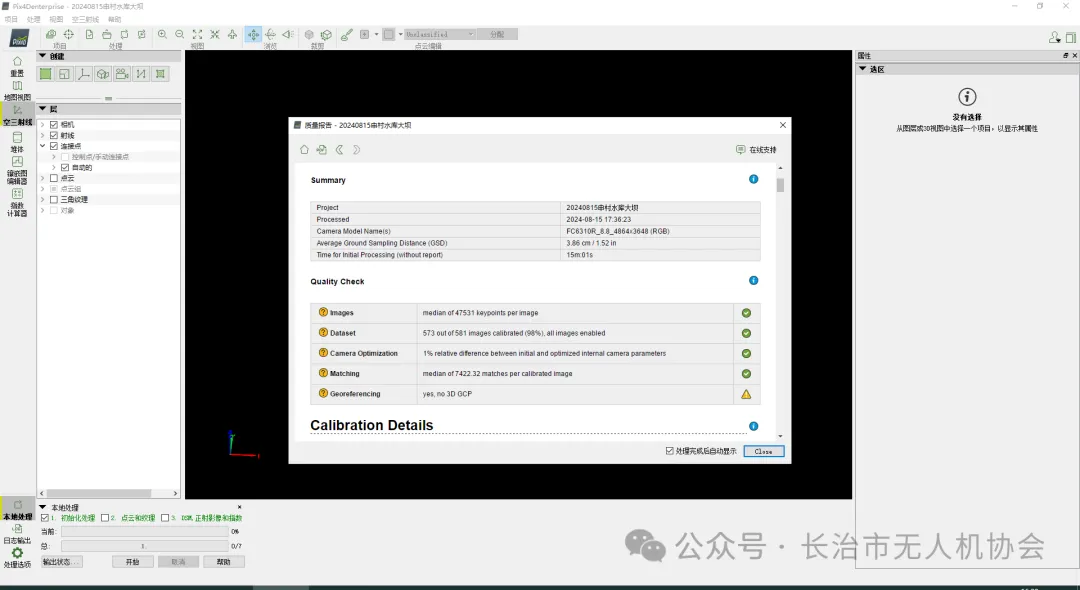
处理完成后第一步会变成绿色,日志输出里并没有任何报错表示第一步处理完成,打开质量报告可看具体详情
04刺控制点
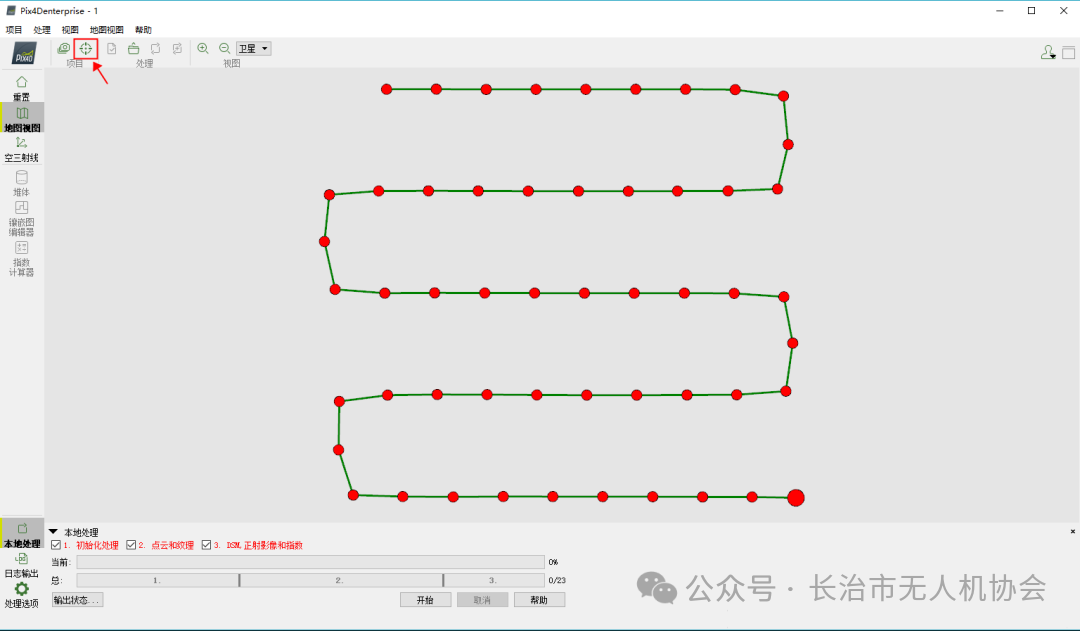
点击图标导入控制点,控制点的坐标系与实测相控坐标要一致
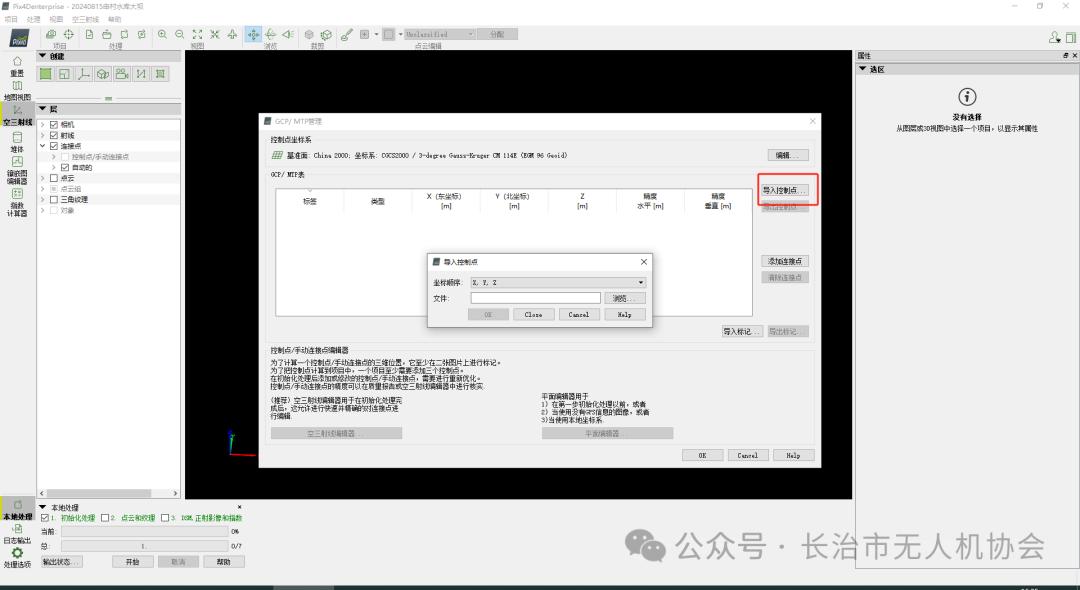
选择坐标顺序,选择坐标文件,两者要相互对应
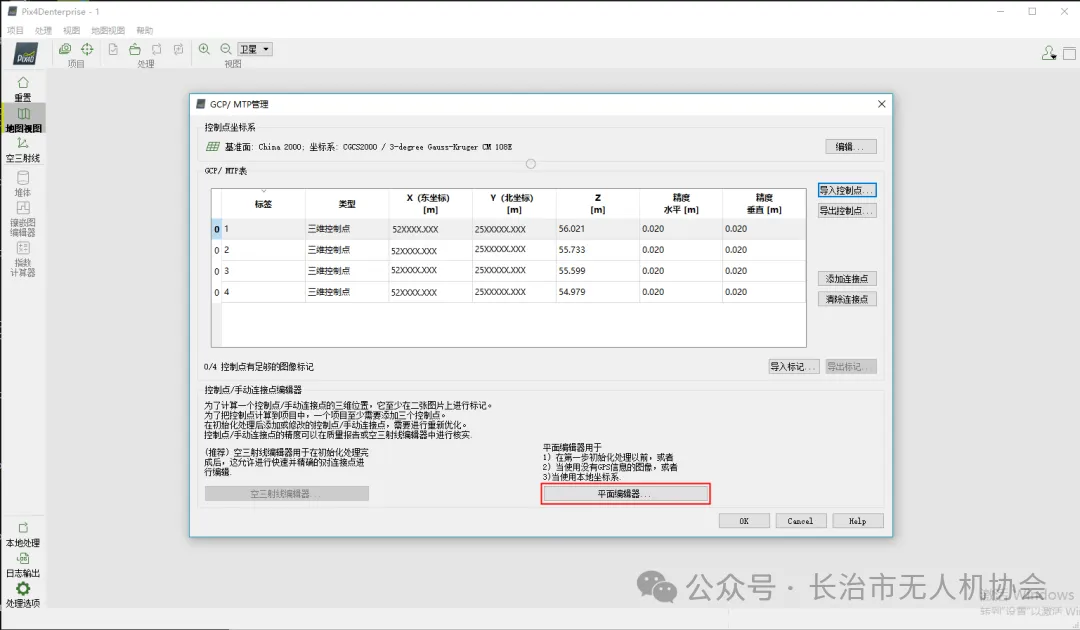
打开平面编辑器(如果已经运行过一遍初始化处理就点击空三射线编辑器)
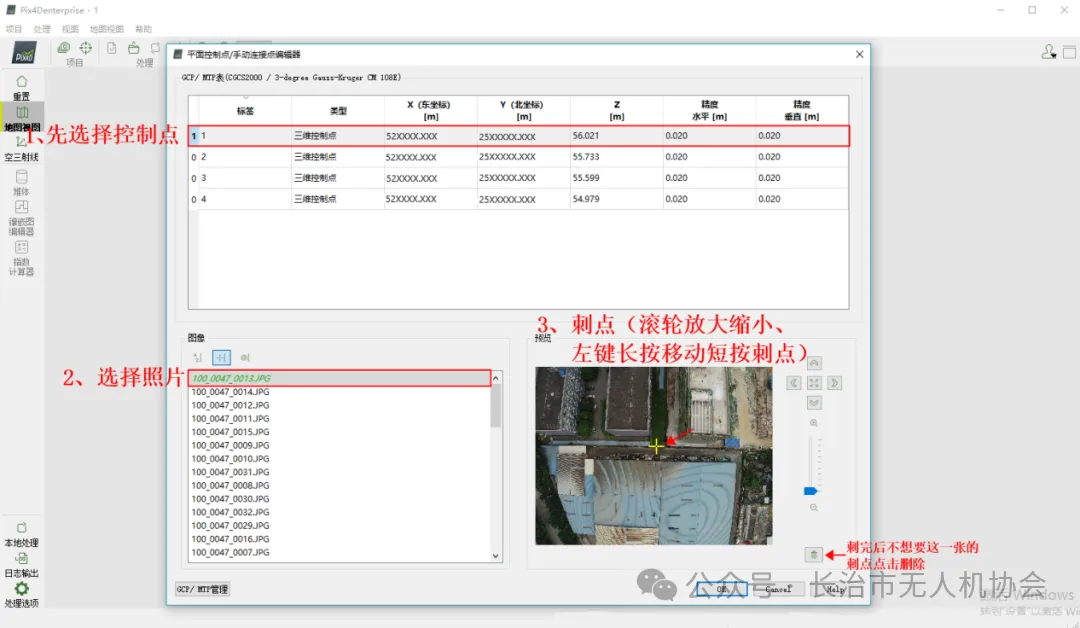
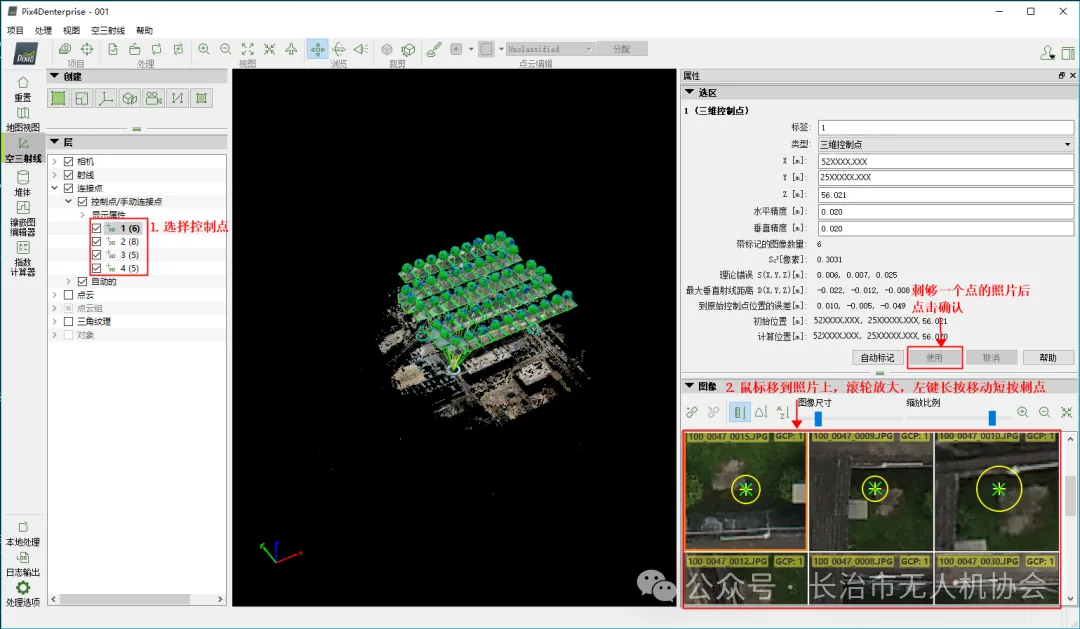
刺点,每个相控点刺5~10张左右就好,刺完点击OK
平面编辑器界面
空三射线编辑器界面
刺了两张照片后点击使用,系统会根据已刺的点自动识别其他照片点的位置,约束到附近
自动标记:会根据已经刺的点自动识别其他照片上点的位置自动刺点
使用:使用当前全部刺点,使用自动标记后也需要点击使用
取消:取消当前全部刺点,但点击使用后无法取消
05生产影像
继续点击处理选项——初始化处理——全面高精度处理
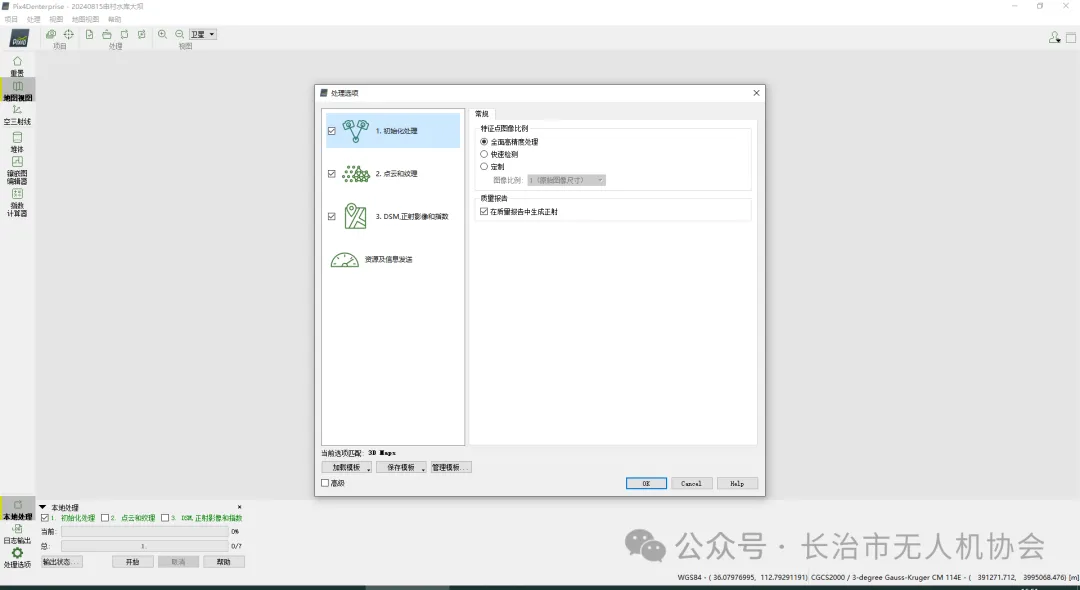
回到界面勾选第1、2、3步,然后点击开始处理,等待完成即可
06成果数据
所有步骤都完成后,下面的1、2、3都显示绿色就表示数据已经处理完成,没有任何报错,质量报告没问题就可以查看后面的成果数据
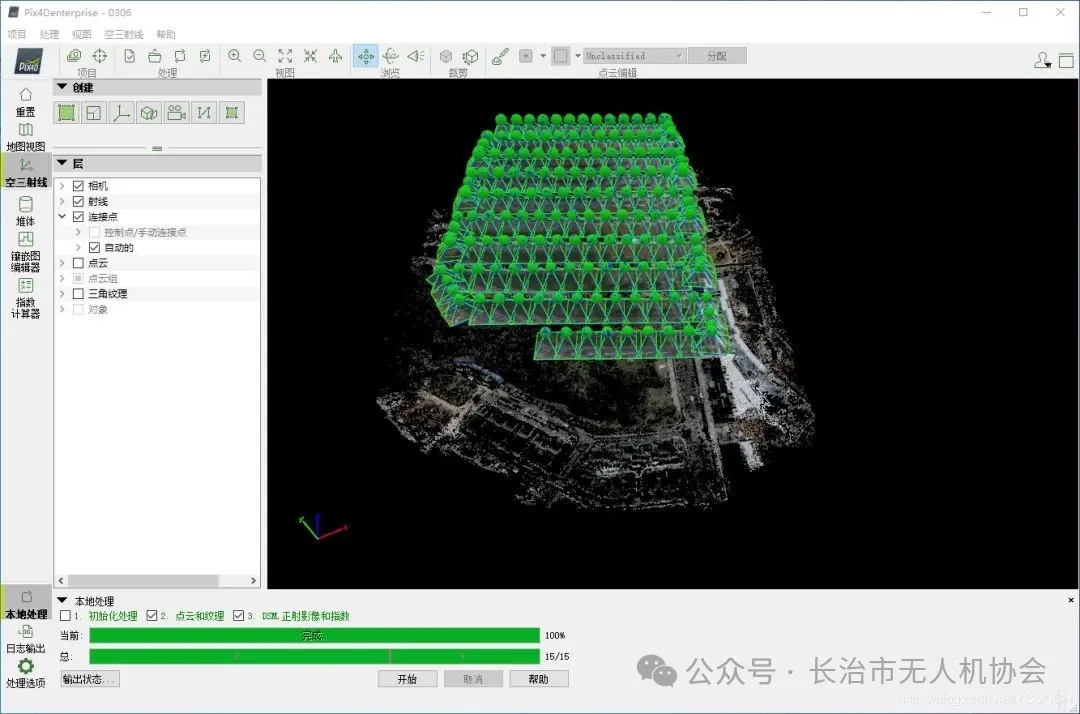
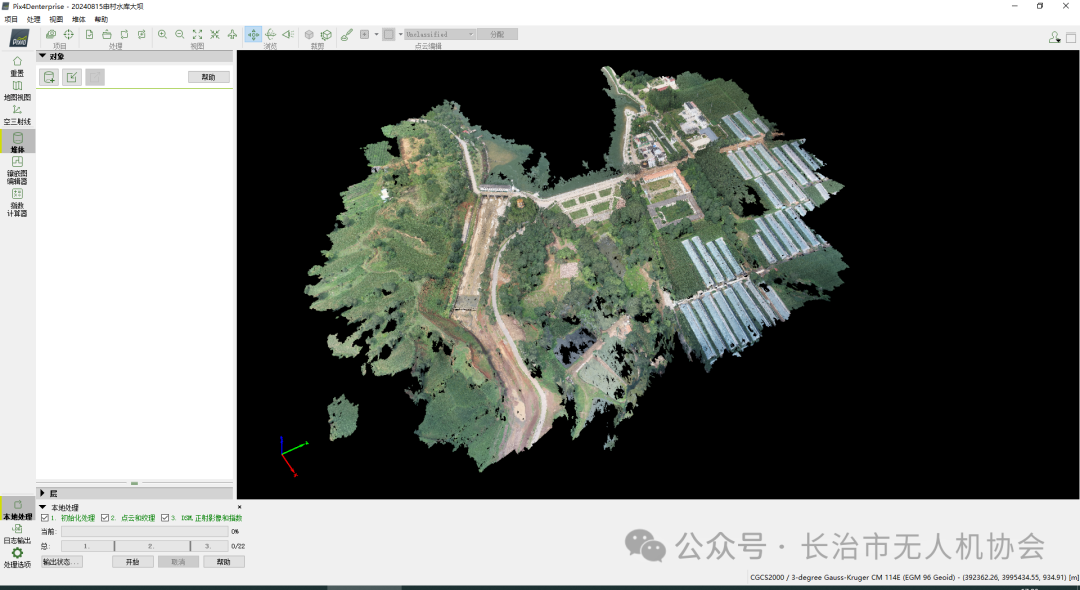
堆体界面显示的堆体代表三维点云数据
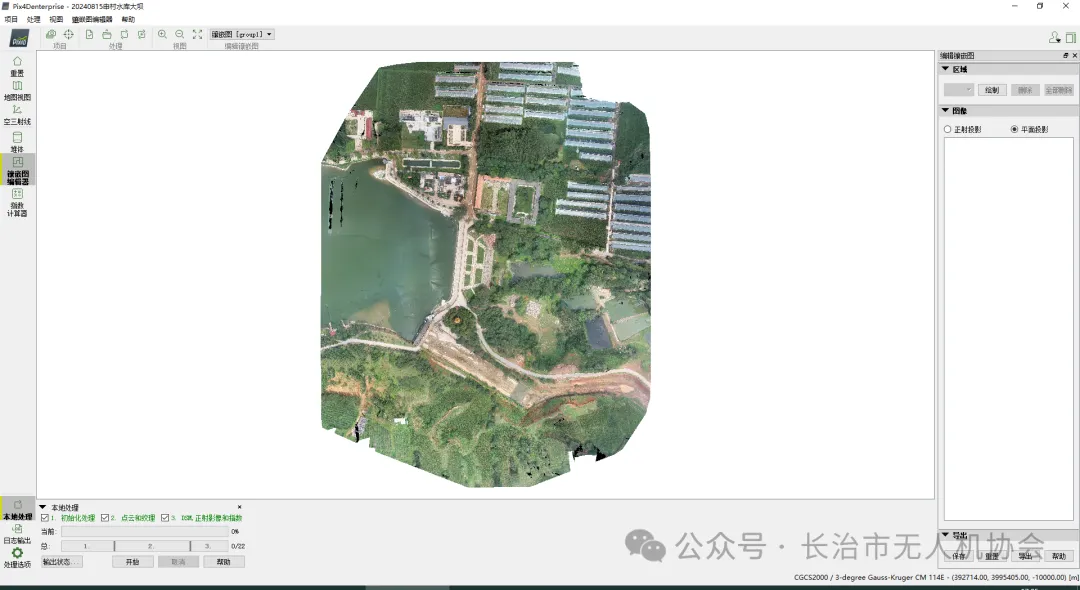
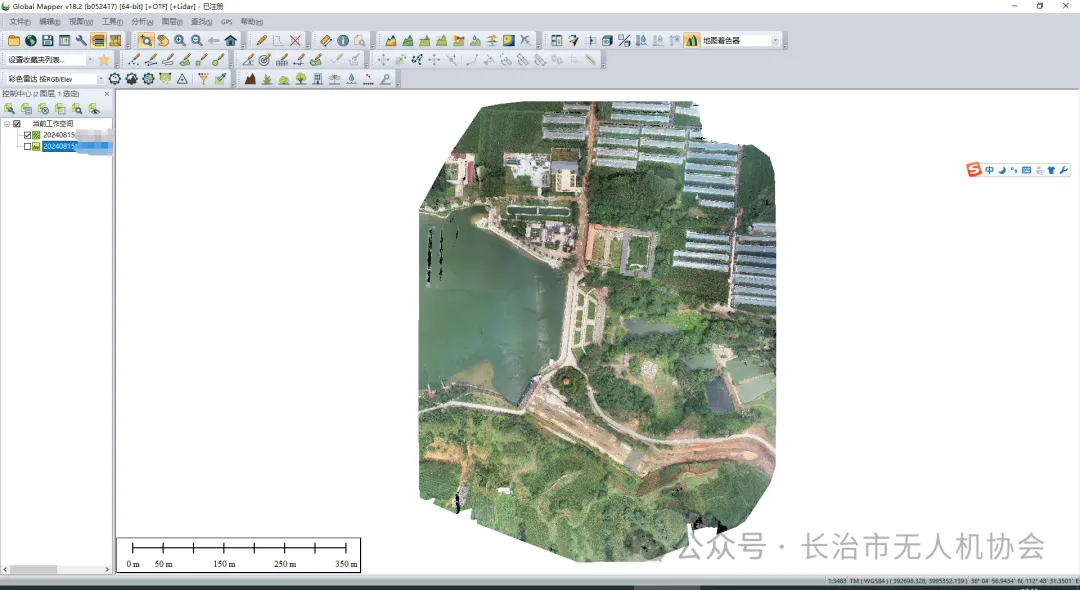
镶嵌图编辑器代表的就是正射影像图,如果部分区域正射影像图出现问题就可在这个界面编辑,没问题就可以导出
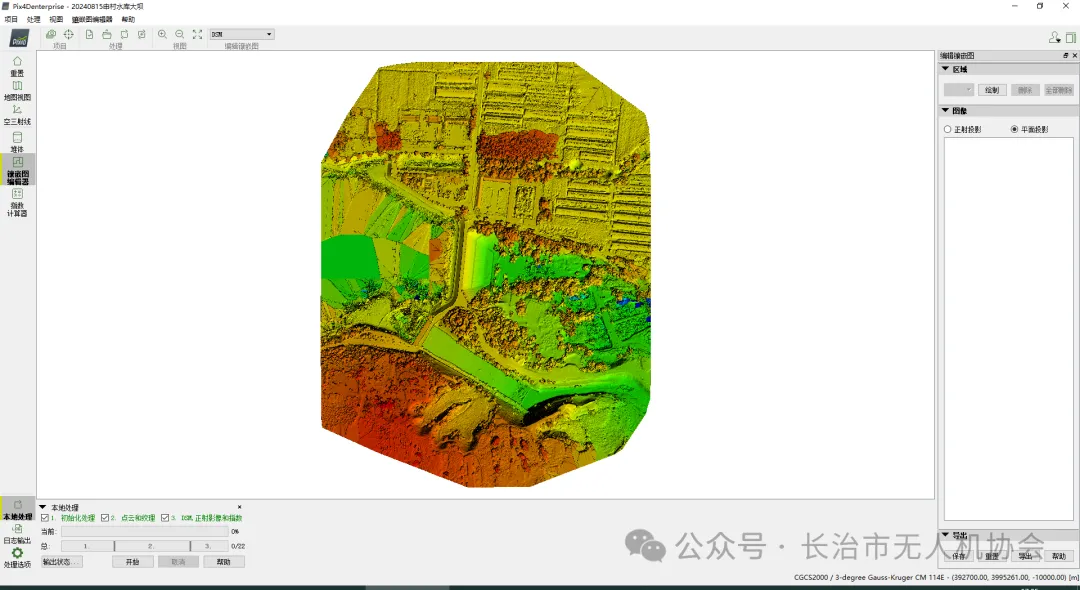
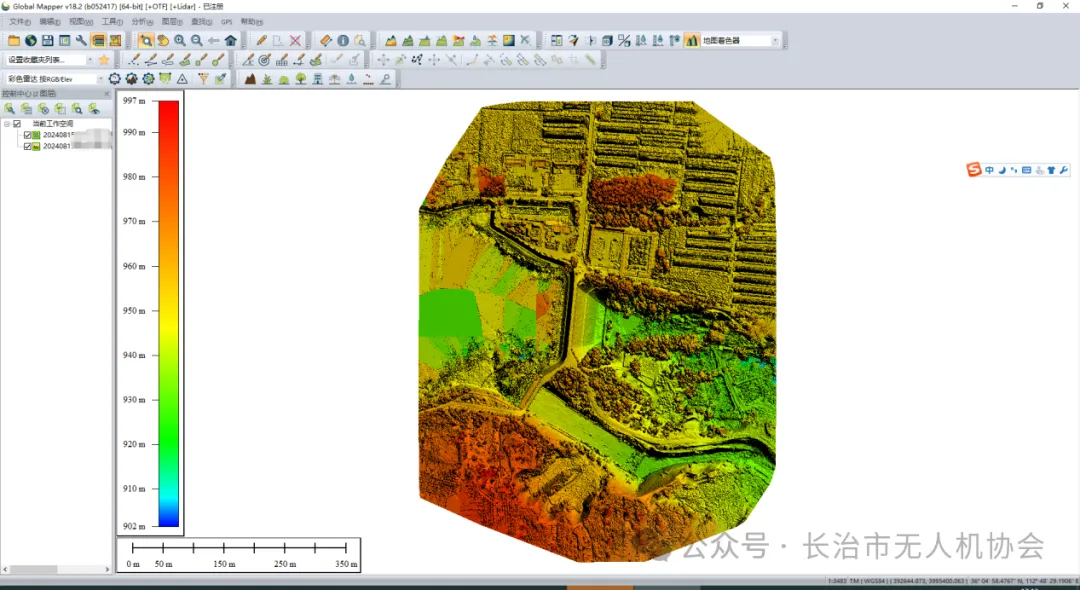
此界面还可以DSM数据和正射影像图叠加查看
项目所有成果数据文件都在创建的文件夹下,里面的1、2、3代表里面的数据和对应成果文件
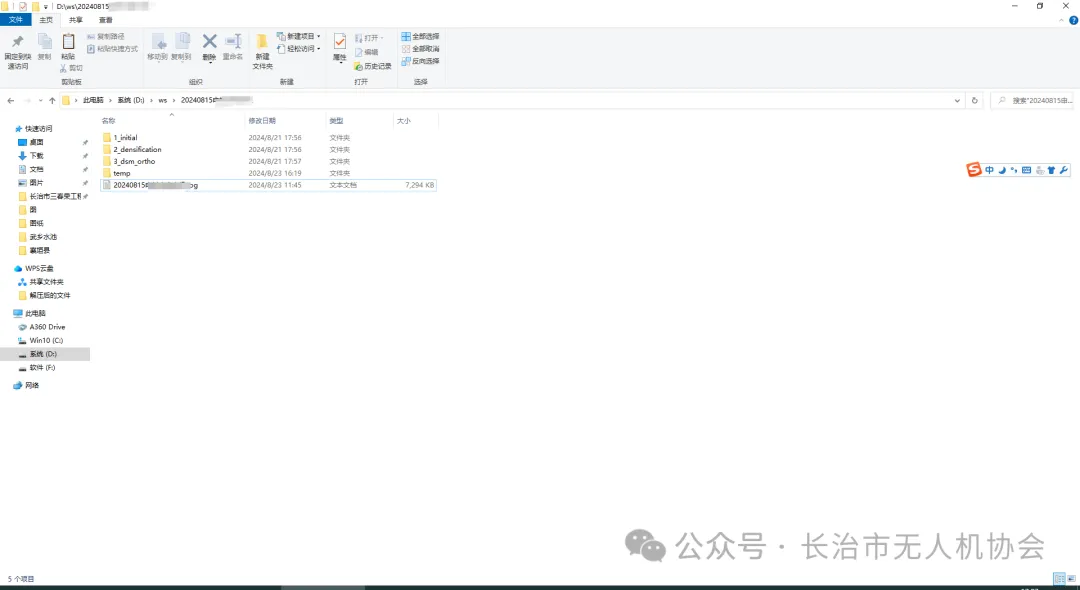
一般所需要的都在文件夹3dsm里面,打开第三个文件夹,里面的1是DSM高程模型数据,里面的2是正射影像图数据
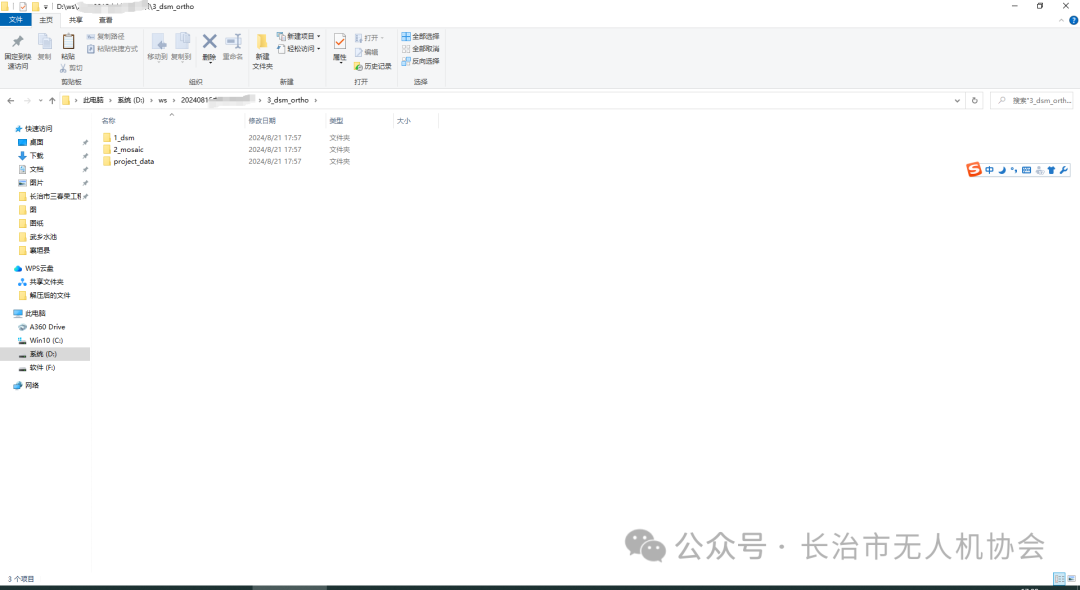
我们所需要的正射影像图就在此路径下,打开里面的一张TIF和TFW就是我们所需要的影像图和坐标文件
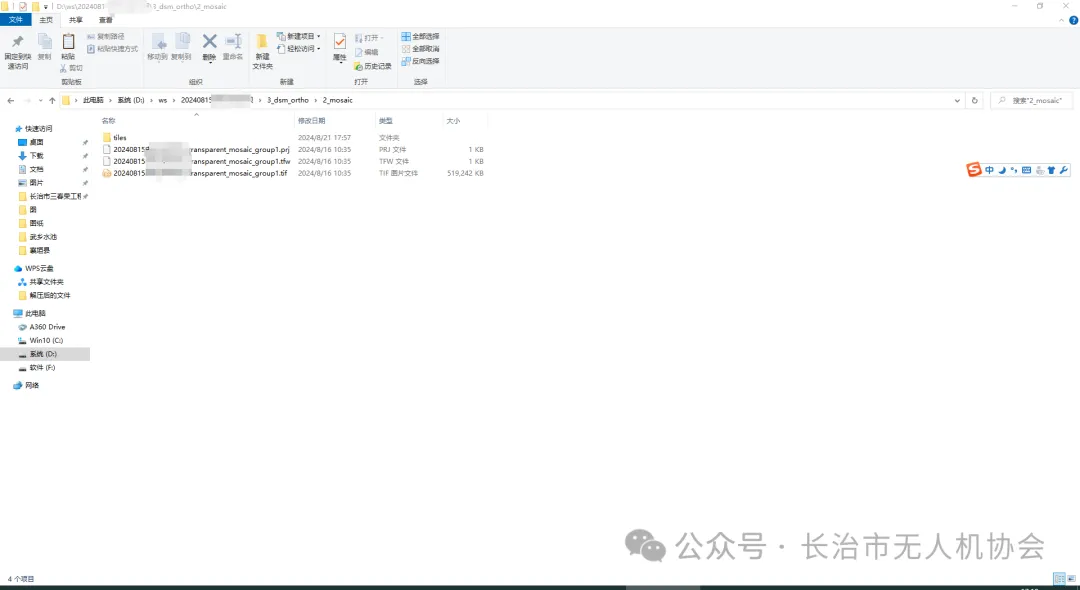
高程数据和正射影像图都可以直接拷贝出来第三方软件打开查看编辑(AutoCAD、南方Cass、Arcgis、Global Mapper等)
注意:
1、大疆无人机照片自带pos数据,如果未能自动识别pos数据或者其他无pos照片,请手动导入pos数据
2、刺点前可以只勾选初始化处理运行一遍,主要方便初步检查和后续刺点,如果没有刺点需求可以直接三个都勾上在本地处理里点击开始进行生产
来源:微信公众号(长治市无人机协会)
本内容为作者个人观点,不代表学测量网站立场.
如对本文有异议或投诉,联系bd@xueceliang.cn